


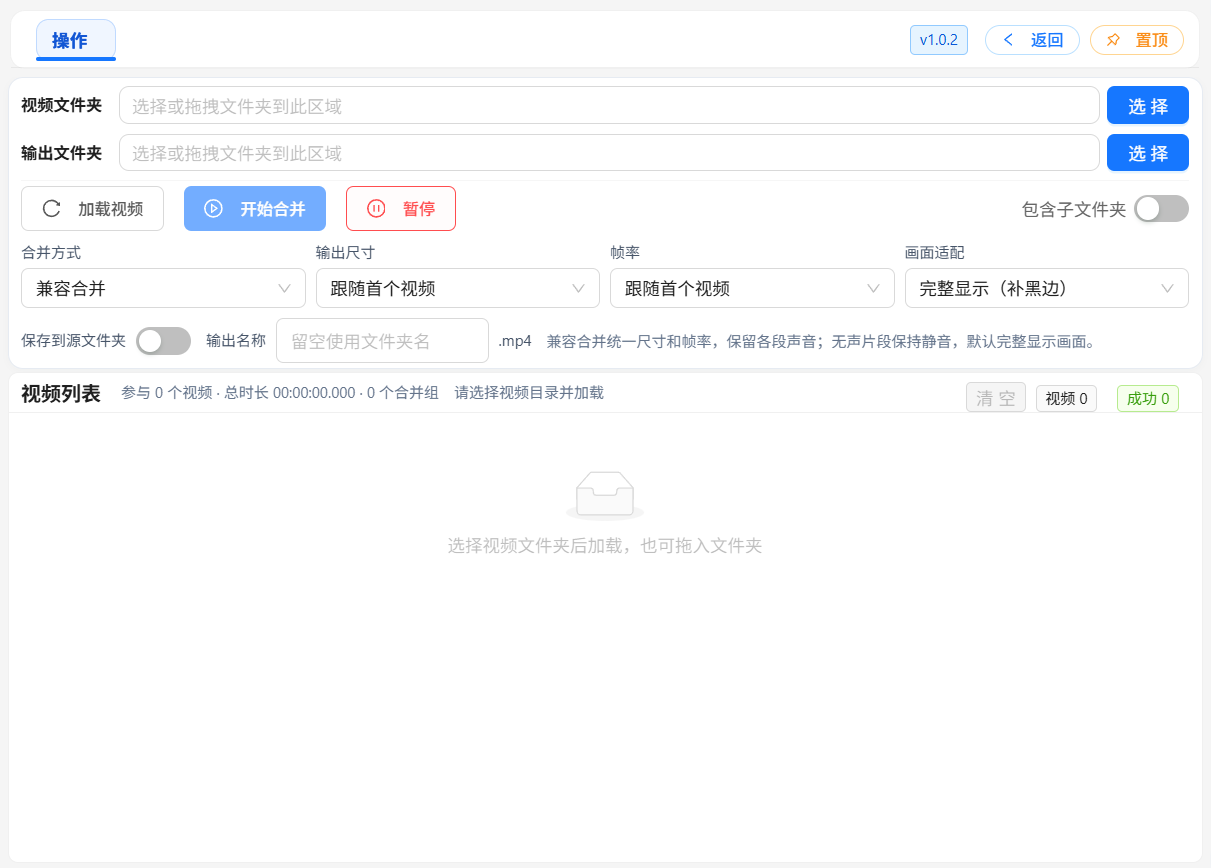
视频合并用于把多个视频按顺序接成一个 MP4,也可以按子文件夹分别生成视频。它是顺序拼接工具,不提供转场、画中画、分屏、字幕编辑或额外背景音乐。
一、使用前准备
在工具箱安装并打开“视频合并”,等待工具箱完成所需资源准备。
把要拼接的视频放入一个文件夹。按
1-开场、2-正文、10-结尾等名称整理,初次加载会按文件名顺序显示;最终顺序以列表为准。确认视频可正常播放,准备可写入且空间充足的输出文件夹。合并过程需要额外工作空间,不能只按最终视频大小预留空间。
建议保留独立的原始素材目录。插件不会修改或删除原视频。
常见输入包括 MP4、MOV、MKV、AVI、WEBM、WMV、FLV、M4V、MPG、MPEG、TS、MTS、M2TS、3GP、OGV、ASF、VOB。文件扩展名受支持不代表所有文件都能处理;损坏、加密或无法读取画面的视频会显示具体错误。
二、把全部视频合并成一个文件
在“视频文件夹”选择素材目录,也可以把文件夹拖入这一栏。选择目录后会加载视频;手动修改路径后,点击“加载视频”。
选择“输出文件夹”。如果希望结果直接放到来源目录,可以开启“保存到源文件夹”。
检查列表中的文件、时长、分辨率、帧率和声音信息。点击“预览”查看素材;不参与合并的项目可以点击“移除”,这只移除列表项,不删除文件。
拖动整行改变顺序,或使用上移、下移按钮。列表从上到下就是播放顺序。
默认使用“兼容合并”。按需要设置输出尺寸、帧率和画面适配方式。
“输出名称”可填写文件名,不要填写完整路径或
.mp4后缀;留空使用素材文件夹名称。合并方式说明接在输出名称后面;“视频列表”标题旁同一行显示参与数量、总时长、合并组数和当前任务提示。空间不足时,说明和长提示显示省略号,鼠标悬停可查看全文。预计输出名称、尺寸、帧率和时长显示在列表顶部。点击“开始合并”。完成后,列表显示“已完成”,点击“查看结果”可定位生成的文件。
同名文件不会被覆盖。例如 组合.mp4 已存在,新结果会保存为 组合 (2).mp4。结果始终为 MP4,原视频仍保留原格式。
三、兼容合并和快速合并怎么选
快速合并要求画面使用一致的 H.264 编码参数、尺寸、帧率和时间基准,没有旋转信息;各视频仅有一条视频轨和最多一条音轨。声音必须全部存在或全部不存在;存在声音时,AAC 音轨的参数和画面同步关系也必须一致。仅仅分辨率相同并不代表可以快速合并。
快速合并保持原视频规格,因此不能调整输出尺寸、帧率或画面适配。遇到一致性提示,请手动切回“兼容合并”。
四、输出尺寸、帧率和画面适配
输出尺寸
“跟随首个视频”:采用当前合并组中第一段视频的显示尺寸;必要时会调整为相邻偶数尺寸。
720p、1080p、1440p、2160p:横屏输出使用 16:9,竖屏输出使用 9:16,方向跟随该组第一个视频。选择更高尺寸不会凭空增加原素材细节。
调整排序可能改变“跟随首个视频”的尺寸,也可能改变标准尺寸的横竖方向;请检查下方输出预览信息。
帧率
可以跟随首个视频,或统一为 24、25、30、50、60 fps。统一帧率会调整画面的采样节奏,不会改变视频原有的播放时长。
画面适配
“完整显示(补黑边)”:保持比例,不拉伸,尺寸或比例不一致时补黑边。默认推荐此选项。
“填满画面(裁切)”:保持比例并填满输出画面,超出的边缘会被裁掉。重要内容靠近边缘时不要使用此选项。
五、按子文件夹批量合并
开启“包含子文件夹”,重新加载全部素材。
开启“按子文件夹合并”。每个一级子文件夹单独生成一个视频,更深层的文件归属于其所在的一级子文件夹。
来源根目录直接存放的视频属于一个独立合并组,使用根目录名称。
在列表中调整顺序。同组视频按它们在列表中的相对顺序播放;合并组按其第一次出现在列表中的顺序处理。
默认把各组 MP4 放到统一输出文件夹,名称使用对应文件夹名。如果开启“保存到源文件夹”,根目录组保存到根目录,子文件夹组保存到对应一级子文件夹。
例如,来源包含 课程/第一章/开场.mp4、课程/第一章/补充/内容.mp4 和 课程/第二章/结尾.mp4,会生成 第一章.mp4 与 第二章.mp4;第一章的更深层素材仍合并进第一章。
按子文件夹合并时,“输出名称”不适用。只有一个文件的组也会生成一个独立 MP4。
六、声音与预览
每段视频保留第一条音轨;没有声音的视频保持静音,不沿用上一段声音。
某段声音晚于画面开始时,前面的静音时间会保留;声音短于画面时,剩余部分保持静音。超出本段画面长度的声音不会延伸到下一段。
所有视频都没有声音时,最终视频也没有音轨。不同音轨参数的素材使用兼容合并;兼容合并的声音统一输出为双声道。
不合并额外音轨、字幕或附件。
“预览”按需准备短段画面。底部定位条可以拖动到整个素材中的任意位置;准备完成后播放当前短段,播放结束会接续下一段。也可以点击“下一段”。
预览用于检查内容和顺序,不代表最终输出尺寸、裁切或画质效果;最终效果请播放生成的 MP4。
七、暂停、继续、取消与离开
“暂停”在当前合并组完成后生效,不会在正在生成的一组中间停住。全部合并成一个文件时,点击暂停不会中断这一个文件的生成。
暂停后点击“继续”,处理剩余合并组。
“取消”会停止当前任务,清理本次未完成的工作文件,保留已经完成的 MP4,不删除原视频。
离开插件或关闭任务窗口会触发未完成任务的取消。离开提示出现时,请确认是否仍需要当前任务。
某个组处理失败时,列表显示原因,其他组仍可以继续处理。修正素材或目录问题后,请重新加载视频再开始。
八、限制与常见问题
为什么无法开始?
检查来源和输出目录是否有效,列表是否为空,是否存在失败项目,或者是否选择了不兼容的快速模式。手动改动来源路径、递归选项或磁盘上的原视频后,请重新加载;插件不会继续使用过期的素材信息。
横竖视频合并后出现黑边?
这是“完整显示”的正常结果。可以改变首段视频或选择合适的标准尺寸;需要铺满画面时选择“填满画面”,但要接受边缘裁切。
结果文件越来越多,重新加载时又出现旧结果?
同名结果会追加编号,插件不会覆盖。当前打开期间生成的结果会从重新扫描中排除;重新打开插件后,来源目录中的已有结果可能被当作普通视频加载。建议使用独立输出目录,或把不参与合并的旧结果从列表移除。
处理时间长或提示空间不足?
兼容合并需要处理每段视频,长视频、高分辨率和高帧率会增加耗时和工作空间。选择合适的输出尺寸,确保目标磁盘可写且空间充足;关闭占用素材的编辑软件后重新加载再尝试。
HDR、超大画面或特殊旋转视频能处理吗?
目前不支持 HDR 视频,请先转换为普通 SDR 视频。视频最大边不超过 8192 像素、总像素不超过 33554432,帧率大于 0 且不超过 240。旋转只支持 0、90、180、270 度;特殊旋转或无法读取参数的文件会明确提示。
输出名称提示无效?
不要使用路径分隔符、冒号、引号等特殊字符,不要以空格或点结尾,不使用系统保留文件名。名称最多 120 个字符。