


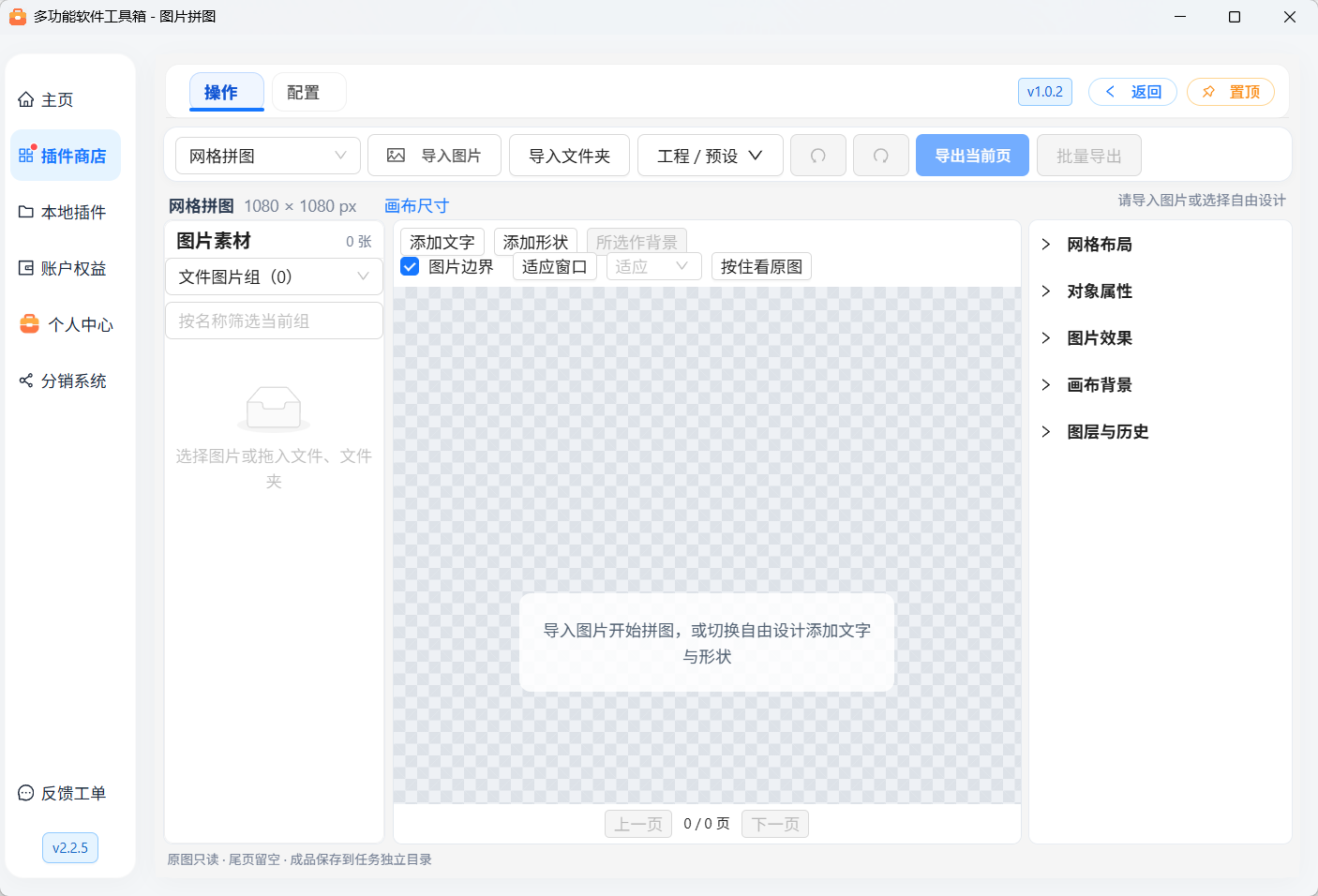
把多张图片整理成网格、主次排版或自由设计作品,并保存为图片。三种模式共用素材、图片效果、文字、工程和预设库。
一、使用前准备
准备需要使用的图片,并确认拥有使用权。支持 PNG、JPEG、WebP、BMP、GIF、TIFF;动态图片只使用首帧。
原图保持只读。导出的图片保存在所选输出目录下新建的任务文件夹中,不替换原图或同名成品。
确认输出目录有足够空间,且不是正在导入的图片文件夹。保存工程、备份预设时也请选择新的文件名。
图片或字体缺失、损坏、在处理期间被替换时,会提示修复,不能依靠空白占位完成导出。
二、先完成一次拼图
在顶部选择“网格拼图”。
点击“导入图片”,选择多张图片;也可以导入文件夹,或拖入图片、文件夹。
在右侧设置行数、列数、边距和间距。左侧选择图片组,画布下方切换页面。
根据需要调整图片取景、效果,添加文字或形状。
点击“导出当前页”,选择输出目录,核对格式、尺寸、页面和预览。
点击“确认计划并开始导出”。完成后在结果列表查看成功、失败及实际文件位置。
窗口较窄时,点击“图片素材”或“属性 / 图层”打开侧栏,画布仍可操作。
三、素材与图片组
导入和排序
多次选择文件可以追加图片;文件夹按组管理,分组不会混到同一页。
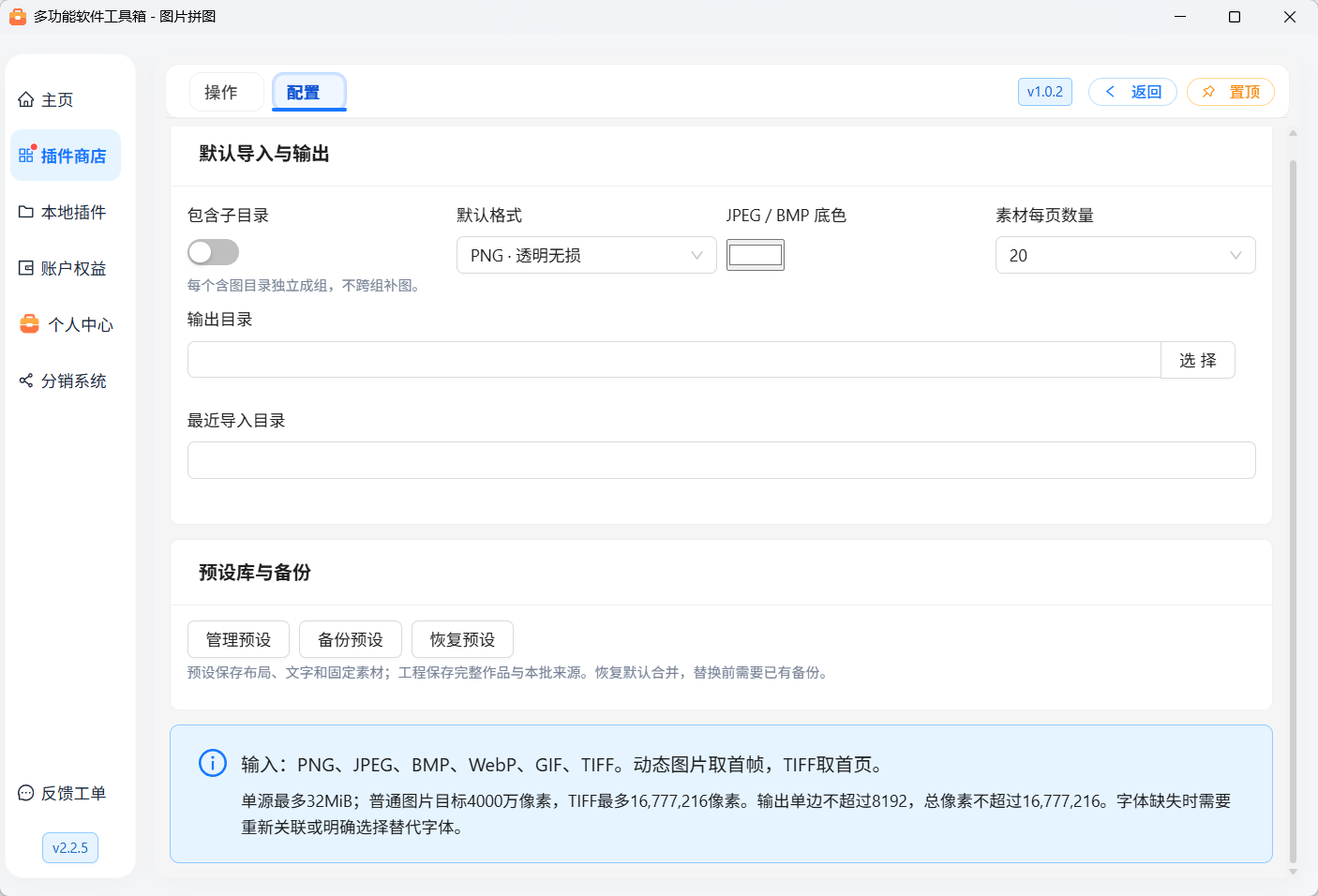
“配置”页可以设置是否递归读取子文件夹。输出目录和明显的非图片文件不会作为输入。
素材按文件名自然排序,例如
2排在10前。可拖动调整顺序,也可使用上移、下移。搜索只筛选当前图片组的列表,不删除图片,也不改变导出队列。
点击缩略图选择素材;按住 Ctrl、Shift 可以扩展选择。自由模式可将素材放入画布。
“移除”只从当前作品中移除,不删除磁盘原图。缺失或变更的图片可以重新关联。
主图与次图
主次角色用于“主次排版”。点击素材的主图/次图标记切换角色;调整排序不会把角色转移到别的图片。图片较少或只有一种角色时,也可以生成排版。
四、三种工作模式
1. 网格拼图
行、列分别支持 1~10。
四个边距以及横向、纵向间距独立设置。
按网格容量自动分页。例如 13 张图片、2 行 3 列得到 3 页,分别使用 6、6、1 张。
尾页空格保持空白,不会自动复制最后一张。每个图片组重新起页。
“填满裁切”填满格子,可拖动调整焦点;“完整显示”保留整张图片,比例不合时留白。
“查看推荐”先查看方案,再决定是否应用;不会在查看时修改作品。
可以设置首格清晰、其余图片柔焦。槽位样式跟随位置,单图设置跟随图片。
2. 主次排版
按主图、次图的数量和比例安排图片,不是把图片强行放进相同大小的格子。
可调整排版方向、主次比例、主图数量、间距和边距。
保持图片比例,横图和竖图可以混排。
可按组输出,或设置每批图片数,在同组内分批排版;尾批不会从下一组补图。
“外围裁剪”移除作品周围未使用的区域,保留靠边文字、描边与阴影。它不会识别并删除原图内部的黑色或白色内容。
开启裁剪后,导出计划显示裁剪后的实际尺寸;背景先按原画布构图,再一起裁剪。
3. 自由设计
适合海报、卡片、有固定标志的图片模板,以及纯文字、形状作品。
拖动图片、文字、形状的位置;使用控制框缩放或旋转,也可以输入精确数值。
支持多选、复制、删除、锁定、隐藏、调整图层顺序、对齐和分布。
锁定对象后不能直接拖动;隐藏对象不进入成品。
辅助网格、参考线、选择框和透明棋盘格都不会导出。
画布缩放只影响查看。即使预览缩小,导出仍使用设置的输出尺寸。
固定图片与可替换槽位
图片对象可以作为“固定图片”或“槽位”:
图层上下顺序和槽位换图顺序是两件事。调整叠放关系不会自动改变槽位顺序。纯文字或形状作品可以“导出当前页”;没有有效槽位的模板不能用于批量换图。
五、切换模式
切换前会处理未保存作品,并显示转换说明及目标预览。
网格与主次互转:保留图片队列、主次角色、焦点、图片效果、文字和背景,再重新布局。
自动排版转自由设计:固化当前显示页,原图片组仍然保留;固化后的图片默认是固定图片,不会擅自变成换图槽位。
自由设计转自动排版:选择需要参与排版的图片,确认位置、旋转和图层关系将由自动布局接管;未选装饰和文字保留。
取消转换不修改作品;完成转换后可用一次撤销恢复。
六、图片效果与背景
图片效果
可选原图、黑白、复古、锐化、模糊、饱和度、对比度、暖色调、冷色调、高亮、柔和、明亮、怀旧,并调整强度。
还可分别调整亮度、对比度、饱和度、灰度、前景柔焦、圆角、边框、透明度和阴影。边框支持实线、虚线、点线、点划线、双点划线。
修改前先确认作用范围:全部图片、所选图片或槽位样式。
单图设置优先于槽位设置,槽位设置优先于全局设置。
数值
0是有效设置,例如柔焦为 0 表示保持清晰,不会自动恢复默认值。“按住看原图”只临时对比,不改变保存的效果。
前景柔焦按最终输出像素计算,范围 0~80;背景模糊独立设置,范围 0~120,不影响前景文字和清晰主体。
背景与形状
背景支持纯色、透明、线性渐变、径向渐变及图片。图片背景可以选择完整显示或填满裁切,分别调节透明度、模糊和明暗遮罩。
选择素材后可以将其设为背景。形状也可使用图片填充,适合制作背景合成模板。背景引用的图片同样需要保持可读;需要跨电脑使用时,保存便携工程或包含固定素材的预设。
PNG、WebP、TIFF可以保留透明;JPEG和BMP会使用明确的不透明底色。棋盘格只是透明区域提示,不会出现在成品中。
七、文字与字体
添加文字后双击编辑,支持多段、多行、字号、粗体、横排/竖排、段落对齐、颜色、描边、圆角背景、透明度和阴影。
竖排按字符排列,多列从右向左,不是把整段文字旋转。
支持使用已安装字体,也可以选择本地 TTF/OTF 字体。
字体缺失或缺少所需字形时,需要重新关联字体,或明确选择能显示这些字符的字体,再导出。中文、英文和表情可能需要分别使用合适的字体。
携带字体保存便携工程或预设时,必须确认拥有相应许可。仅在本机安装字体,不代表拥有分发该字体的权利。
不同电脑的字体文件或版本可能不同,不保证未携带字体时逐像素一致。
八、撤销与重做
撤销覆盖图片顺序、角色、布局、取景、效果、图层、文字以及预设应用。连续拖动按一次操作记录;撤销后进行新编辑,会清空旧的重做分支。
历史不撤销真实文件写入,不删除已导出图片,也不会恢复已经失效的来源文件访问。导入、重新打开工程等会建立新的素材范围。
九、工程、草稿与预设的区别
保存和重新打开工程
从“工程 / 预设”选择保存普通工程或便携工程。
使用
.collage-project.json文件名,并选择新的保存位置或文件名。重新打开普通工程时,先核对即将读取的图片和字体路径,只确认可信文件。
来源移动、删除或被替换时,按提示重新关联。不会自动扫描磁盘寻找同名图片,也不会自动恢复旧的导出任务。
管理预设
预设库支持按模式筛选、搜索、查看缩略图、应用、另存、复制和删除。内置样式只读,可以应用后另存为自己的预设。
应用自动布局预设时,会按当前图片重新计算,不恢复旧图片队列。
跨模式应用需要先确认转换。
应用预设不改变输出目录、文件格式和质量偏好。
相同名称不等于允许覆盖;覆盖和删除需要明确确认。
备份与恢复
先备份需要保留的预设库。
选择备份文件并查看冲突摘要。
默认合并,重名预设自动增加编号;如果选择替换,必须确认已有备份。
恢复也会应用备份中的目录、格式、质量、递归导入和面板偏好;当前作品不会因此自动切换模式或开始导出,下一次操作前请核对输出目录。
文件损坏、资源不完整、偏好值非法、格式版本不支持或属于其它插件时,恢复会被拒绝。预设库提交失败时会回写原偏好;若同时发生存储故障导致回写失败,会明确提示,请保留备份。
旧工具配置不等于本插件工程或备份,不能只改扩展名导入。当前没有可验证的旧版非空预设样本;不要覆盖或删除需要保留的旧配置。
十、批量导出
按组和页面导出
网格按容量连续分页,主次按组或设置的批次数量重新排版。当前页只导出当前选择范围;全部导出按组独立处理。
单模板、多模板和封面
单模板:按槽位容量连续消耗图片。
多模板:按所选模板顺序使用容量,不会把每张图片与每个模板全部组合。
封面加内容模板:每个图片组先使用封面,再循环内容模板。
例如 11 张图片、1 槽封面、4 槽模板 A 和 2 槽模板 B,会得到 4 页,依次使用 1、4、2、4 张。
尾页默认留空。只有明确启用循环补图,才会重复使用本组图片;计划会显示重复数量。
可以使用当前尚未保存的作品作为模板,但必须有有效槽位。
开始前核对
导出计划显示页面、尺寸、格式、输入和预览。计划准备完成后仍需确认开始,不会提前写成品。
准备、运行和暂停期间,来源、布局、效果、模板与输出参数保持冻结。需要修改时,先取消本次任务,再重新准备计划。
暂停、取消与离开
暂停在安全处理位置生效;正在编码或写入时,可能先显示等待暂停。
取消会等待已接纳的操作结算,保留已经成功的文件,只清理本任务尚未发布的暂存文件。
每页分别记录成功、失败或取消。失败原因保留在结果中,不会把空白图片、错误格式或未完成文件算作成功。
离开、禁用或关闭插件时,使用工具箱统一的确认窗口。未完成工作不会在页面关闭后继续依赖画布运行。
如果系统被强行终止,可能留下以
.part结尾的暂存文件;它们不是完成的成品。不要批量删除不确定归属的文件。
十一、输出格式与容量
单张来源图片最多 32 MiB。PNG、JPEG、WebP、BMP、GIF 最多 40,000,000 像素;TIFF 最多 16,777,216 像素。损坏或不受支持的编码变体仍可能被拒绝。
输出单边最多 8192,总像素最多 16,777,216,支持 4096×4096;宽高必须为正整数。
单个成品最多 80 MiB,导入最多 1000 张。
最多 64 段文字,每段最多 2000 个完整字符,字号 1~512;最多 200 个用户预设,名称 1~64 字符。
预设备份最多 96 MiB,其中携带资源累计最多 64 MiB;便携工程最多 128 MiB。
大画布、模糊、阴影、长文字和大量图片会增加处理时间与内存需求。建议先输出一页确认效果,再运行整批。
十二、常见问题
为什么图片显示不完整? 先检查是否选择了“填满裁切”,拖动焦点调整主体位置,或改用“完整显示”。
为什么切换预设后没有换成以前的照片? 预设保存的是样式和必要固定素材,不保存旧的批量图片队列;需要恢复完整作品,请打开工程。
为什么模板的标志被替换了? 检查标志对象是否误设为槽位,将它改为固定图片。
为什么导出被字体问题阻止? 选择已安装且包含所需字符的字体,或重新关联合法的本地字体文件。不要依靠缺字方框继续导出。
为什么不能保存到已有文件名? 插件不覆盖已有文件。更换名称或使用新目录后重试。
为什么某页失败,但其它页有成品? 来源文件问题只影响相关页面;目录不可写、磁盘满等问题会停止批次。以结果列表中的实际状态和路径为准。
为什么保存后还有清理提示? 成品可能已经完成,但暂存文件因权限或占用无法清理。先核对结果中的成品路径,不要反复覆盖保存;解除占用后再处理明确属于本任务的暂存文件。