


能做什么
把电脑中的图片或短视频制作成实况照片,保留一张封面和一段动态画面。素材在本地处理,不上传图片和视频;安装和使用时仍需按工具箱提示完成联网授权。
快速开始
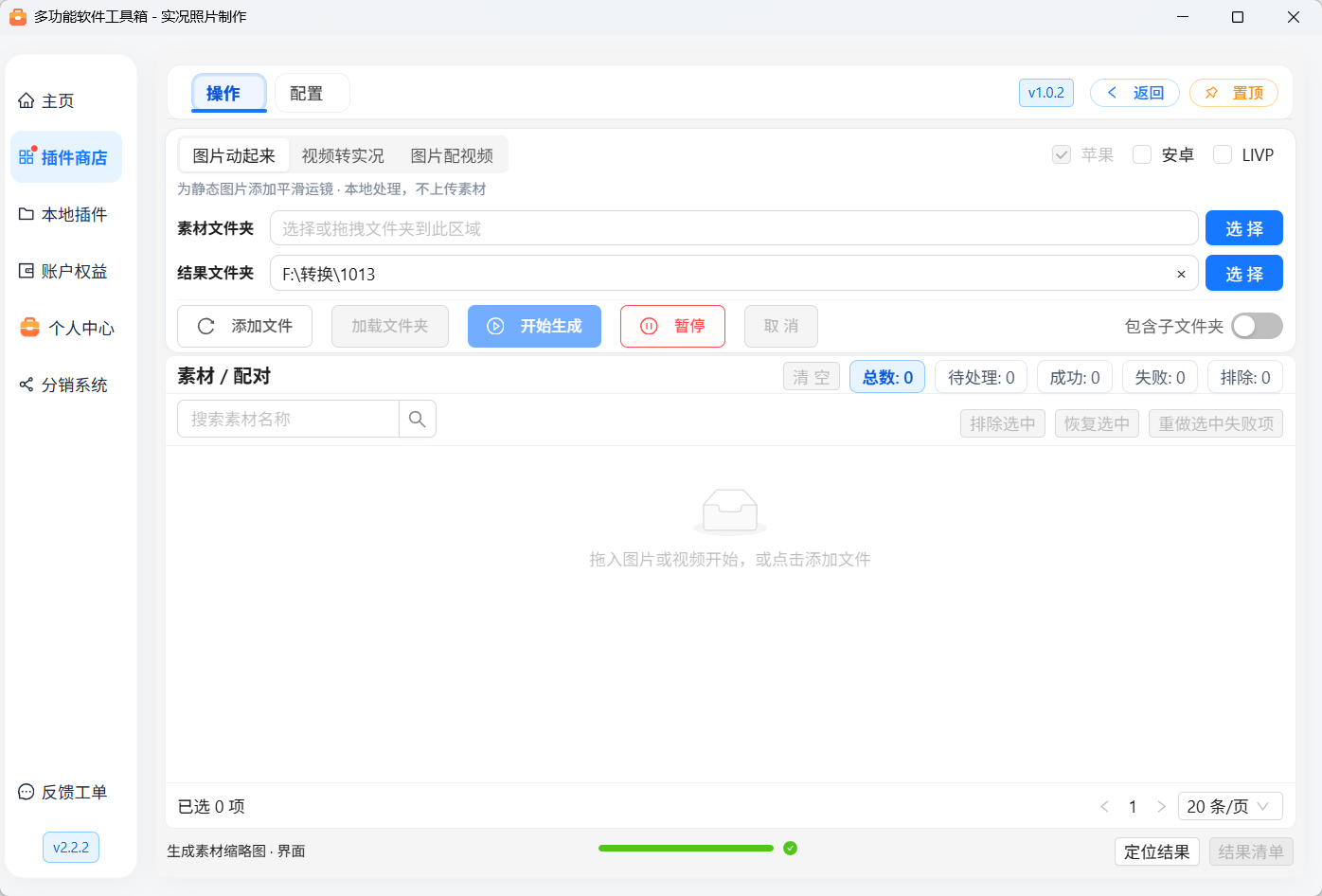
在工具箱打开「实况照片制作」,选择制作模式。
点击「添加文件」,或选择「素材文件夹」直接导入。也可以把文件或文件夹拖入列表;需要读取下级文件夹时,先开启「包含子文件夹」。
选择独立的「结果文件夹」,建议在桌面或其他个人目录新建文件夹,不要放在素材文件夹内,也不要选择工具箱安装位置。
勾选「苹果」或「安卓」。至少保留一种;需要苹果单文件导入包时,可同时勾选「LIVP」。
在素材列表勾选要制作的项目,点击「开始生成」。首次使用建议只选一两项,默认参数即可。
完成后点击「定位结果」,把成品按手机相册支持的方式导入,确认能播放后再批量制作。
请先用目标手机试做。 不同手机、相册及传输方式的支持情况不同,生成成功不代表所有手机都能识别。聊天软件压缩、截图或重新保存图片可能丢失动态效果。
插件不会覆盖或删除原始素材。选择文件夹后已自动导入,无需再点「加载文件夹」;只有手动填写路径或需要重新扫描时才使用该按钮。
拖入一个素材文件夹时,上方会显示该文件夹路径。大量素材会先显示文件名,再逐项补齐尺寸、时长等信息;显示「读取中」时仍可搜索、翻页,当前页的缩略图随后逐张出现。信息读取结束后再选择项目生成;读取失败的文件会留在列表中并说明原因,不会影响其他有效素材。
选择输出方式
不要拆开苹果成品中的同名文件,也不要把安卓成品当作普通图片重新压缩保存。
常用设置
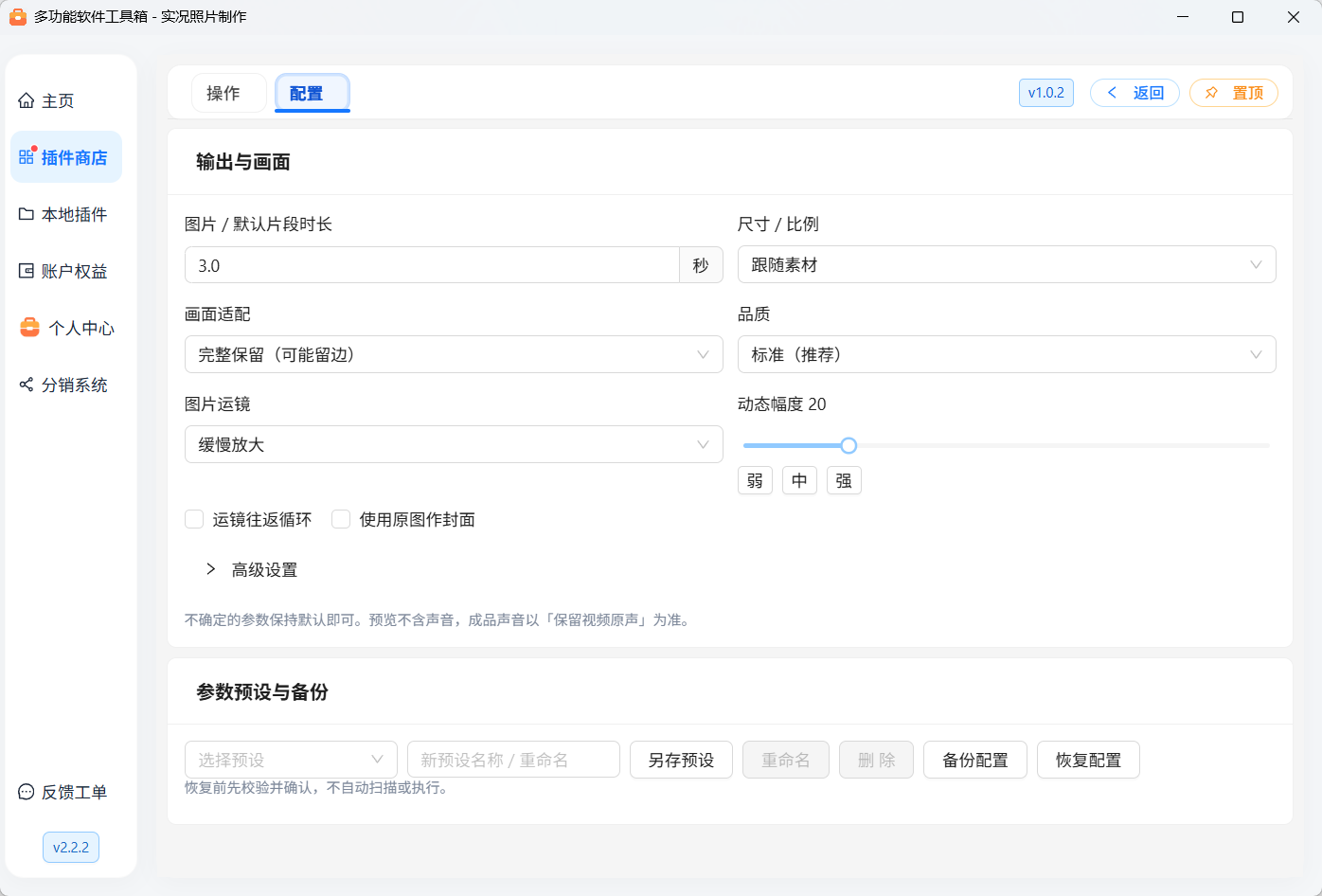
「配置」页的设置作用于后续制作;某一素材已经保存过单独设置时,以该项设置为准。
时长:图片动画可选 3–7 秒;视频默认按该时长截取,视频不足时使用实际可用片段。
尺寸 / 比例:默认跟随素材,也可选竖屏、横屏、正方形或自定义宽高。
画面适配:「完整保留」不裁掉边缘,比例不同时会有留边;「填满裁切」铺满画面,可能裁掉边缘。
品质:一般使用「标准」;希望更清晰选「高质量」,希望文件更小选「小体积」。
图片运镜:图片模式可选放大、缩小、平移、微晃、呼吸或固定画面。用「弱 / 中 / 强」快速调整动态幅度;往返循环可让镜头回到起始位置。
保留视频原声:只在视频相关模式显示,素材没有声音时不会添加声音。
不确定的参数保持默认即可。「高级设置」中可调整帧率、最长边、背景、裁切焦点、允许小图放大及苹果视频格式。提高分辨率或帧率通常会增加体积与制作时间,放大小图不会补回原有细节。
编辑单项、封面和预览
点击素材名称或「编辑」,可调整该项。宽窗口在右侧显示编辑区,窄窗口以侧边抽屉显示。
视频素材先设置片段起点和终点;终点为 0 表示自动截取。片段长度应为 0.1–7 秒,且不能超出原视频。
选择封面时间,可使用首帧、中间帧、尾帧或逐帧按钮。生成预览后,还可以直接点击候选画面。
点击「预览当前」查看效果,再用「播放预览」播放。预览不含声音,清晰度也低于成品;修改参数后需要重新预览。
点击「保存当前项」只保存这一项;「应用到选中项」将参数应用到已选项目。片段不适合某个选中视频时,会先提示,不会只保存一部分。
需要重新跟随通用设置时,点击「恢复批量默认」。
图片配视频时,封面始终来自配对图片,视频选帧不会替换它。封面与动态画面使用同一尺寸;默认不放大小素材。使用独立原图封面时,封面构图可能与动态画面不同。
图片与视频配对
同一个素材文件夹内,位置相同、主文件名相同的图片和视频会自动配对,例如 旅行/海边.jpg 和 旅行/海边.mov。扩展名可以不同,文件名大小写不影响匹配。
缺少图片、缺少视频或出现多个同名候选时,列表会说明原因,请先处理再生成。
图片与视频分别放在两个文件夹时,导入后点击「关联素材文件夹」,明确选择对应的两个文件夹。关联后会按相对位置和同名规则配对,之后追加导入也沿用这一关系。
名称不同或不在对应位置的素材,点击行内「配对」手动选择。可输入名称或目录筛选;每份素材只能用于一个配对组。
修改一组配对不会清除其他组的单项参数或排除状态。
暂时不想处理的问题项可以「排除选中」,以后用「恢复选中」恢复。排除不会删除文件。
批量操作
选择项目:只处理已勾选的项目。筛选或翻页后仍会保留已选项目,请留意底部「已选」数量。
暂停 / 继续:暂停会等待当前组完成,再停止处理下一组;不需要中断当前文件。
取消:停止当前任务,需要短暂等待;已完成的结果保留,未完成结果不会当作成功成品。
失败重做:切到失败筛选,勾选需要重做的项目,再点击「重做选中失败项」。
返回或关闭:有任务时按提示确认是否停止。再次打开后可以继续操作,不需要重启工具箱;已保存的配置保留。退出整个工具箱后,需要重新导入素材。
结果清单:可导出本次列表的处理状态、失败原因和结果位置,便于核对。
结果按每次批次和素材分文件夹保存,重复制作会另建结果,不覆盖上一次成品。
保存预设与配置备份
经常使用同一套参数时,可在「配置」页输入名称并点击「另存预设」。下次选择该预设即可应用。预设可以改名、删除,最多保存 50 个,名称不能重复。
「备份配置」用于另存当前设置与预设;「恢复配置」选择之前的备份并确认后应用。备份不包含照片、视频或正在运行的任务,恢复不会自动导入素材或开始生成。保存时请使用新的文件名,避免覆盖已有备份。
素材建议
图片支持 JPG/JPEG、PNG、静态 WebP、BMP、TIFF、HEIC/HEIF;多页图片只读取第一页或主图。
视频支持 MP4、MOV,时长至少 0.1 秒,且应包含真实动态画面。
建议使用普通色彩的静态图片和视频;若提示不支持 HDR、广色域或动态图,请先转换为普通照片或视频。
单张图片不超过 256 MB、约 1677 万像素,单个视频不超过 4 GB,单次最多导入 10000 项。超大素材可先缩小或分批处理。
使用电脑本地文件夹,不使用网络共享位置或链接目录。支持中文及空格文件名。
导入后不要移动、修改或替换原文件;如有变化,请清空列表并重新导入。
常见问题
仅处理您有权使用的素材。分享成品前,请确认照片、视频、音乐和人物肖像的使用权限。