


适合做什么
批量查看和修改 PPT 的设计主题(母版)名称,统一品牌名称,或给每套母版设置不同名称。支持普通 .pptx 和不含宏的旧版 .ppt,保持原格式。
这里修改的是 PowerPoint“设计”中显示的主题名称,不是幻灯片标题、布局名称或母版内部名称;不会通过替换主题来改名。不要用它删除母版、改背景、去水印或解除密码。
使用前准备
使用 Windows 电脑,并安装、正常激活桌面版 Microsoft PowerPoint。WPS、网页版 PowerPoint、macOS 不支持此功能。
先把文稿复制到您自己的备份位置,确保备份可打开。
保存并关闭所有 PowerPoint 窗口。处理期间不要打开其他 PPT,也不要编辑原稿。
优先选择独立结果目录和默认的“另存副本”。文件内容在本机处理,不上传文稿;插件安装和授权仍遵循工具箱联网规则。
每次添加来源、切换另存/原位方式、重新打开插件或原稿变化后,都需要重新确认备份。确认窗口没有“以后不再提示”。
第一次使用
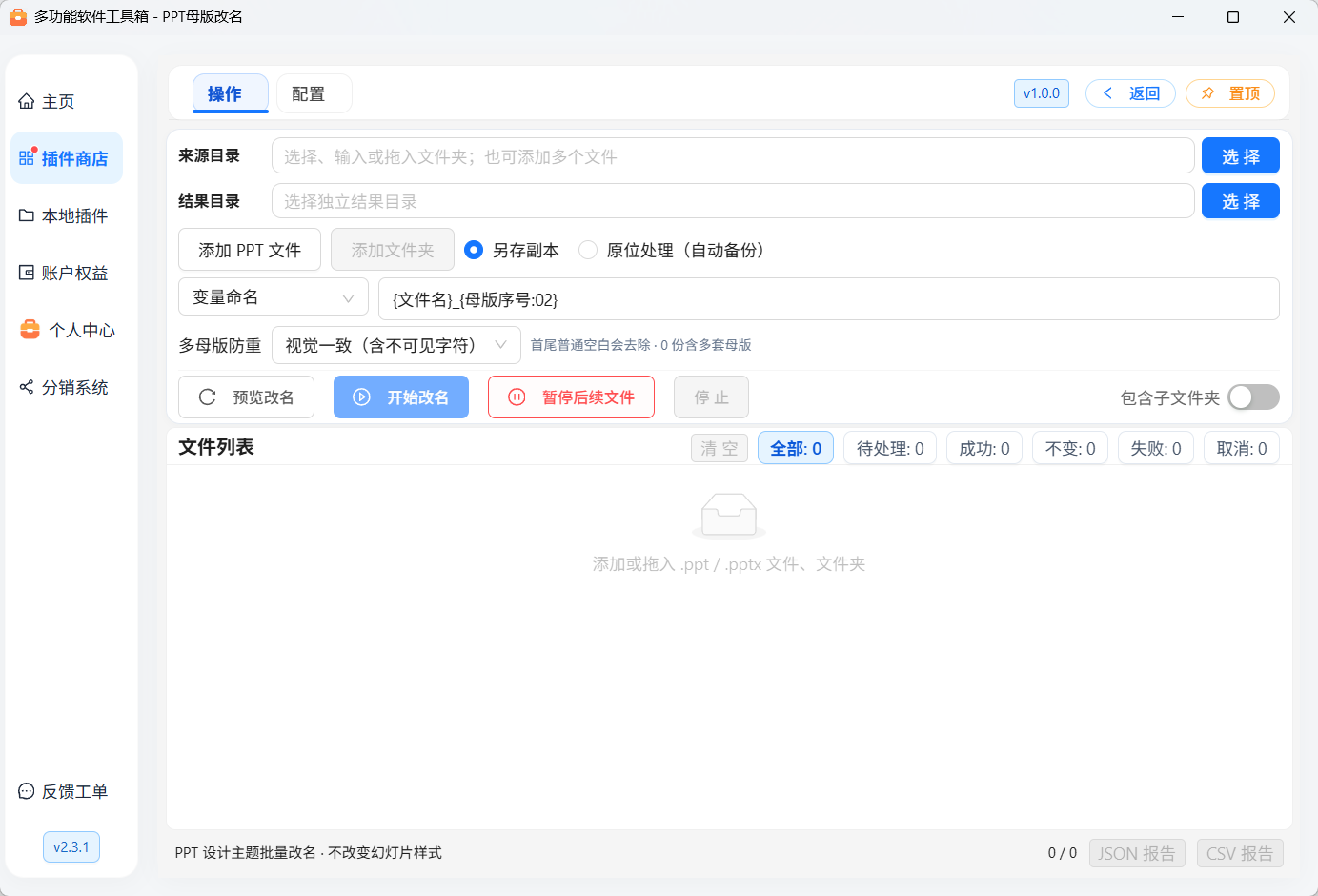
点击“添加 PPT 文件”,可一次选择多份文稿;也可以选择来源目录后点击“添加文件夹”。文件与文件夹可以多次追加或拖入列表。
需要包含下级目录时,打开“包含子文件夹”,再添加目录。重复路径不会重复加入。
在“结果目录”选择独立文件夹,输出方式保持“另存副本”。
命名模式选择“统一名称”,输入例如“品牌模板”。首尾普通空白会去除;名称不是文件名,可包含普通标点。
点击“预览改名”,阅读提示,只有选择“我已备份”才会读取文稿。取消或关闭提示不会读取或改名。
等待真实母版信息读取完成,点击文件“详情”查看实际原名和目标名。
确认文件勾选、母版选择、输出路径正确后,点击“开始改名”。
任务结束后查看每份文稿的结果。成功项可点击“定位”或“打开”,在 PowerPoint 中核对主题名称。
如果当前规则不改变任何名称,结果显示“不变”,不会生成重复副本。
四种命名模式
母版序号在每份文稿内从 1 开始,不是全批次序号。{{ 与 }} 表示字面大括号;未知或缺少闭合的变量会报错。原名称中已有大括号不会再次当成变量解析。
最终名称为 1~128 个字符,包含防重后缀;超过长度会阻止处理,不会悄悄截断。不要粘贴换行、控制字符或隐藏方向字符。
多母版防重
可见编号(推荐):同一份文稿中生成“品牌模板”“品牌模板_02”“品牌模板_03”。已经占用的名称或编号会跳过。
视觉一致(含不可见字符):显示文本相同,但后续名称末尾追加不可见字符。并不是真正同名,也不保证其他软件转换后永远保留这些字符。
自定义分隔符 + 编号:例如分隔符为短横线,生成“品牌模板”“品牌模板-02”。支持普通空格、下划线和短文本。
编号最少位数在“配置”中设置为 2~4。单母版且不发生冲突时不会追加多余后缀。已存在不可见字符的原名会在详情中标注,保留原名或加前后缀不会偷偷删除它们。若要清除旧隐藏后缀,可改用统一名称及可见编号重新预览。
逐母版调整与文件选择
打开文件“详情”可以查看母版序号、原名、布局数、引用页数;“未使用”的保留母版也会列出,不会被删除。
取消某个母版的“处理”勾选,保持它的原名;其他新名称会避开它占用的名称。
在“单项名称”填写文字,可以覆盖全局命名规则。清空单项名称后重新使用全局规则,不代表清空主题名称。
调整规则、母版选择、单项名称、结果目录或文件勾选后,必须“更新预览”,再开始。
文件勾选跨分页保留。切换成功/失败等状态筛选只改变查看范围,不会把未勾选文稿纳入任务。
详情可复制真实名称、查看实际字符码点;长名称和完整路径可在详情或提示中查看。
输出方式与文件保护
另存副本
默认结果为“原文件名_母版改名.pptx”或“原文件名_母版改名.ppt”。可以在配置中调整结果后缀。
同名结果已存在时,预览会分配文件级编号;不同子文件夹保留相对目录,多来源目录增加来源标识。开始后如果别人创建了预览中的目标文件,本项会失败,不覆盖,也不偷偷换成未预览的另一条路径。
工作副本保存并关闭、重新打开核对名称及结构之后,才发布成品;不会用只在内存里改过的名称冒充成功。原稿保持原样。
原位处理与自动备份
原位方式仅限本地普通文件和支持安全替换的本地磁盘,不支持网络共享、链接或只读源文件。建议先用另存方式验证样本。
原位处理会先保存并校验原稿备份,然后处理工作副本,验证成功后替换原稿;不先删除原文件。备份路径和实际状态会记录在配置页。处理期间必须停止编辑原稿:文件替换不能保证与任意外部编辑程序完全隔离。如果替换时发现内容变化,保留实际被替换的内容并提示人工比较,不自动回写覆盖别人的新内容。
恢复备份
打开“配置”中的“原位备份与恢复记录”,找到相应文稿。
先用“定位备份”检查备份位置。
点击“恢复备份”(中断记录显示“检查/恢复备份”),再次确认“我已备份”。在此之前只展示记录,不读取备份或原稿内容。
只有原稿仍是该次改名结果、且备份校验正确时才允许恢复。恢复前的结果也会保留。
如果原稿后来被编辑,插件拒绝自动覆盖,请把备份另存并手动比较。中断、冲突或异常记录会明确显示,切勿随意删除备份文件或整个插件数据目录。工具箱卸载插件时删除数据会影响备份记录,请先自行保管。
中断记录在确认后才核对原稿、备份和实际被替换内容的摘要:如果原稿仍是原始内容,会提示无需恢复;如果已经提交且结果吻合,才允许恢复;无法确认时拒绝自动操作,保留文件供您自行比较。
暂停、停止与结果报告
“暂停后续文件”让当前文件完成处理和验证后停止出队;“继续”不会重复处理已完成项。“停止”会停止后续文件,丢弃尚未发布的结果,已发布成品保留。保存中的操作可能需要等待,不是瞬间取消。
结果区分成功、不变、失败、取消和待处理。批次可能部分成功,请逐项查看,不要只看任务结束提示。失败后先解决原因,重新读取、预览并只勾选需要重试的文稿,不盲目重复原位写入。
可主动导出本地 JSON 或 CSV 报告,包含前后名称、状态、来源、实际输出/备份路径、摘要及失败阶段。CSV 可以用表格软件查看;报告可能含敏感路径和名称,请妥善保管。已存在的报告不会被静默覆盖。
常见问题
限制
仅接受
.ppt、.pptx,不接受.pptm、模板、放映文件、主题文件或加载项;旧.ppt中的宏也被拒绝。每次最多 500 份文稿,单份不超过 512 MiB,单份最多 256 套母版。这是保护上限,不代表所有达到上限的复杂文稿都已测过性能。
打开阶段最长约 60 秒,单文件操作保护约 5 分钟。大文件、Office 对话框或卡死可能触发停止;无法确认清理时会提示检查残留窗口。
文稿在 PowerPoint 保存时可能更新内部编号或文件元信息,不能期待结果文件与原稿二进制完全一致。
复杂媒体、外部链接和特殊字体的显示还受本机 Office 环境影响;不主动更新外部链接、不运行宏。重要文稿先用副本试处理并人工核对,不承诺任何 PPT 在所有软件中百分之百无损。
当前兼容性证据以实际验收的本机 Office 为准,不把同一个“16.0”标识当作全部 Office 版本、32/64 位均已通过。