


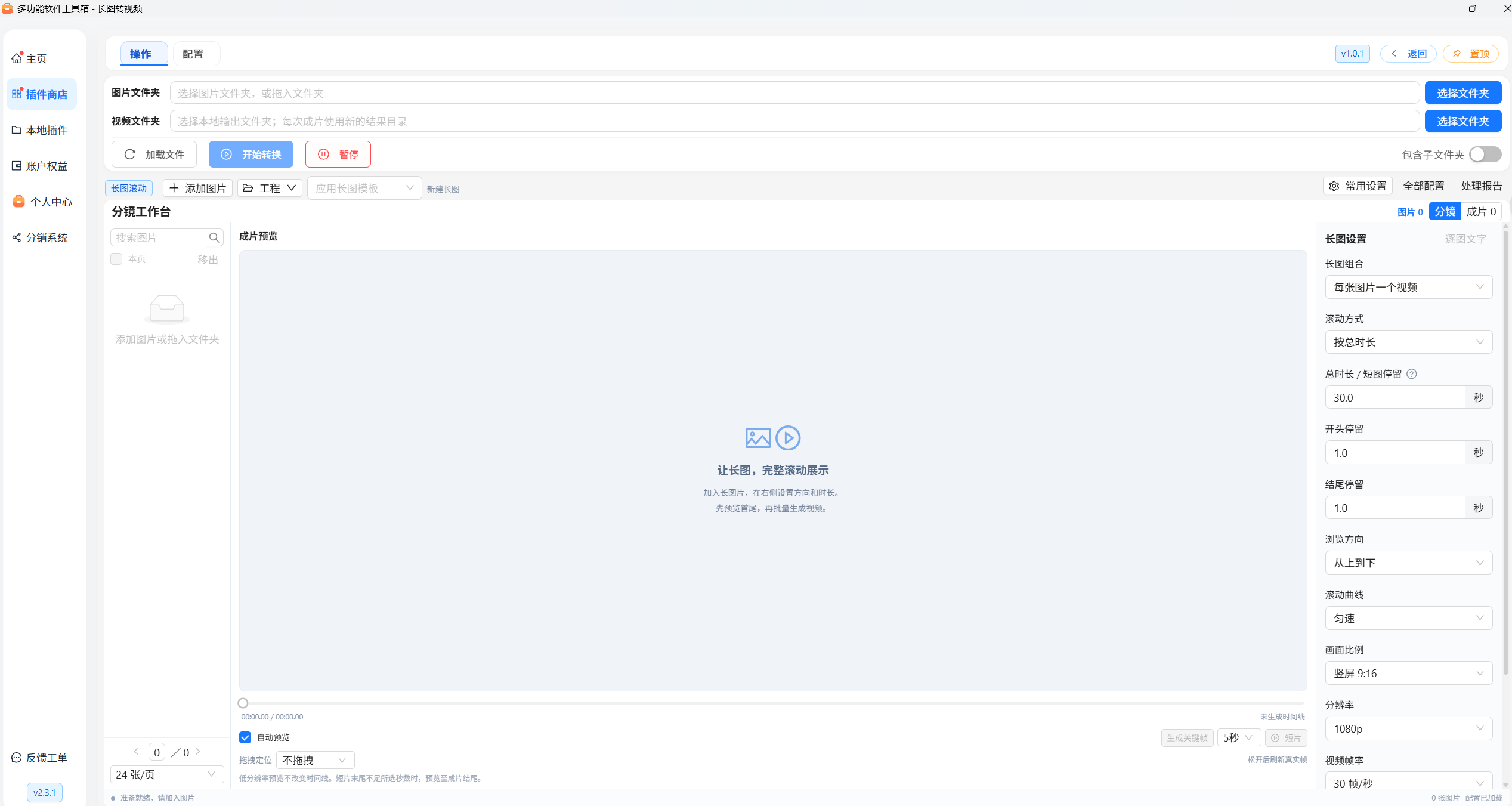
把商品详情图、文章截图、教程长图等制作成可以上下滚动的 MP4 视频。可以每张图片单独成片,也可以把多张图片按顺序接长后制作。支持首尾停留、正向/反向/往返、连续拆段、文字、图片标志、配乐和批量任务。
本插件只读取素材,不修改原图。移出图片不会删除磁盘文件;每次生成新的结果目录,不覆盖已有视频。图片轮播、逐张转场请使用「多图转视频」,两款插件分别保存自己的参数与模板。
一、准备素材
在工具箱安装并打开「长图转视频」,按提示准备所需资源。若提示资源不可用,使用工具箱的修复功能,或联系软件提供方。
将图片整理到本地文件夹。可按商品、文章或课程建立子文件夹,名称尽量简短。
准备可写且空间足够的视频输出文件夹。建议与素材文件夹分开,避免把旧结果再次导入。
配乐和素材的版权由使用者确认。插件不附送商业音乐,也不会上传图片、文字、音乐和字体。
支持的文件
当前面向普通 SDR/sRGB 图片。HDR、CMYK 和无法可靠处理的嵌入色彩配置会明确拒绝;不默认支持 HEIC、AVIF、动态 WebP 或 APNG 动画。路径只接受 Windows 本地普通文件和文件夹;网络路径、设备路径、链接、目录重定向和硬链接不作为输入或输出入口。
二、制作第一个视频
在「操作」页点击「添加图片」,或选择「图片文件夹」。也可把图片、文件夹拖入图片区。
需要读取子目录时,先打开「包含子文件夹」,再点击「加载文件」。切换开关本身不扫描;再次打开插件也不会自动扫描旧路径。
选择「视频文件夹」。输出位置也可拖入一个文件夹设置。
在右侧「长图设置」中选择「每张图片一个视频」,画面比例选竖屏 9:16,首次可使用 720p、30 帧/秒。
滚动方式选「按总时长」,例如 30 秒;开头、结尾各停留 1 秒,其余时间完整滚动浏览。
查看预览。点击「开头」「滚动开始」「滚动结束」「结尾」,核对首尾内容;往返模式还可检查「折返点」。需要连续观看时生成「短片」。
点击「开始转换」,核对每条视频的时长、尺寸、配乐、完整覆盖提示和结果目录,再点击「确认开始」。
在「成片」列表查看结果。显示成功后可播放视频、打开文件夹、定位视频、查看封面或复制路径。
窗口较窄时,右侧设置收进「滚动设置」抽屉,仍可在操作页修改。图片区与预览区可以切换;逐图文字通过「逐图设置」打开。收起面板不会丢失参数。
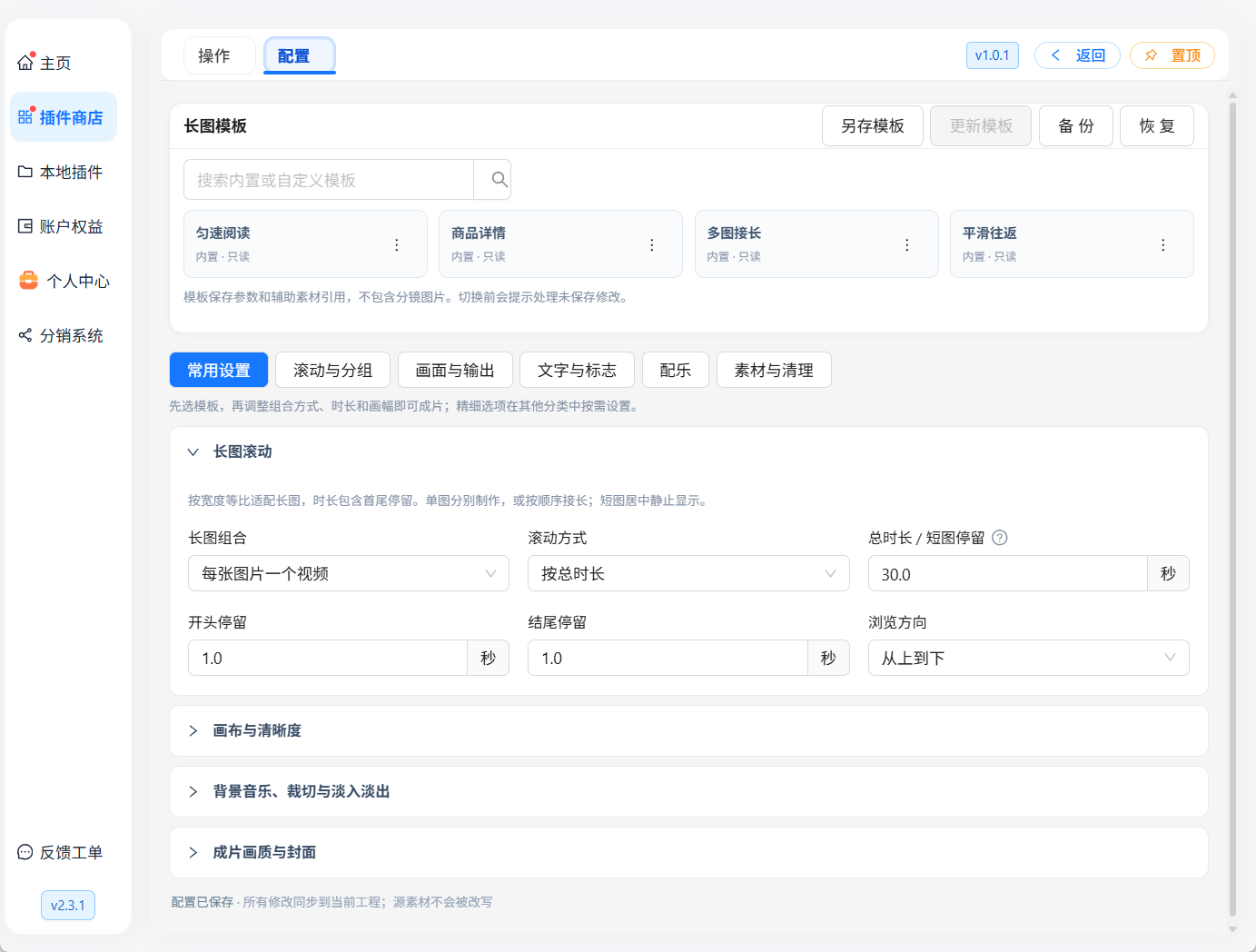
常用设置与完整配置
「配置」页先展示模板,默认进入精简的「常用设置」。通常选好模板后,调整长图组合、时长和画幅即可制作,不需要逐项填写全部参数。
点击分组标题展开参数。分类切换只改变显示内容,不清空已设值;操作页、常用设置与完整分类修改的是同一组参数,无需重复配置。关闭文字、标志或配乐时保留原有内容,重新启用后继续使用。
三、长图组合与滚动
成片方式
每张图片一个视频:适合每件商品、每篇文章独立出片。先按顺序与抽样规则选图,再每图生成一条;导入数量不一定等于最后视频数量,拆段时可能生成更多条。
按顺序接成长图:按当前图片顺序等宽接长。可把全部图片合成一条,也可选择「每个图片文件夹一个视频」。不同宽度的图片等比适配,不拉伸。
接长间距、内容区域边距在「配置 → 滚动与分组 → 长图滚动」中设置,单位为最终成品像素,空白使用画布背景色。
时长与速度
不足一屏的图片居中静止显示,不制造无意义滚动。长文字通常需要更慢速度或更长总时长;放大输出尺寸不会增加原图文字细节。
超出最长时长时
拆段时,上一段最后视口与下一段首个视口衔接;往返拆段先完成去程,再完成返程。确认框会列出所有成片和分段数量,请先核对。
四、排序、分组和批量输出
左侧可搜索、勾选、移出图片,并用拖拽或前后移动按钮调整顺序。手动移动后使用手动顺序。文件名自然排序会按 1、2、10 排列;还可按修改时间、固定随机种子打乱。配置中的每组数量限制可使用全部、前 N 张或随机 N 张,随机抽样不等于随机播放顺序。
列表底部将翻页与每页数量分成两行,数量完整显示为「24 张/页」等文字,可选每页 12、24、48、96 张。切换每页数量不改变工程中的图片总数。完整排序、每组限制与随机种子在「配置 → 滚动与分组 → 分组、顺序与抽样」中设置。
随机种子同时影响抽样和随机配乐。同一份已确认计划的预览、导出、重试使用相同选择;需要另一组结果时修改种子再重新准备。
保留原文件夹层级
每图单独出片时,也能独立打开「保留原文件夹层级」,不必改为按文件夹合并。各个导入根目录分别归组,同名根目录也会区分;根目录下的子文件夹层级保留。
例如导入的两个商品子目录各有 详情.png,可以各自输出到对应子目录下,不会相互覆盖。每条视频仍有独立结果目录。把全部图片接成一条视频时,不再按多个来源重建目录;该选项会收起且不参与这一条视频的输出。
同时处理
1 条:推荐默认,资源占用较低,适合同时操作其它软件。
2 条:同时处理两条独立任务,占用更多内存和处理器。不保证所有电脑都更快;大图片、4K 或复杂图层建议使用 1 条。
暂停等待正在处理的片段结束,之后不启动新任务。两条任务都到达暂停位置后才显示「已暂停」。
取消会停止当前任务并清理未完成结果,等待资源退出后结束。已成功保存的视频保留;没有开始的项目标记取消。
「重试未完成」仅处理失败或取消项,沿用原计划和参数,不重新处理成功项。素材已变化时应重新绑定并准备新计划。
五、画布、滤镜与封面
进入「配置 → 画面与输出」调整完整参数;常用设置也可直接修改画幅、分辨率、帧率和主要导出选项。
画面比例支持跟随首张图片、16:9、9:16、1:1、4:5、3:4 和自定义尺寸;普通长图建议明确选择竖屏,不要让极长图片自身比例决定视频画幅。
分辨率可选 720p、1080p、2160p/4K;帧率可选 24、25、30、50、60。自定义宽、高为偶数,范围 64–3840,总像素不超过 3840×2160。高分辨率与高帧率会增加处理时间,先生成短片检查阅读效果。
画布背景色用于边距和短图补白。滤镜提供对比度、暖色、冷色、复古、黑白、锐化和模糊,强度 0 保留原图;不会同时改变文字、标志或背景色。长图不使用图片轮播的转场、裁切焦点或轻运镜。
成片为 MP4。画质可选高画质、平衡和较小体积;可选择不生成封面,或生成 JPEG/PNG。封面从最终视频指定时刻取得,包含当时有效的文字和标志;封面时间必须位于每一条视频范围内,包括拆段后较短的最后一条。
六、文字与图片标志
文字
在「配置 → 文字与标志」中分别启用静态文字、动态文字和逐图文字。关闭只收起参数,保留原内容。
静态、动态文字固定在视频画布上;逐图文字随对应图片顶部移动。
支持换行和
{图片名}、{分组名}、{序号}。全局文字使用当前视频首图名称和视频序号。选择一张图片后,可在「逐图设置」填写独立文字,也可恢复继承。独立文字只有启用逐图文字层后才显示。
「应用到已选/全部」只复制当前已经独立设置的字段,执行前确认范围,不删除原图。
支持字体、字号、颜色、描边、阴影、发光、渐变、衬底、不透明度、位置、内外边距、最大宽度和行距。
动画支持淡入淡出、移动、滚动、逐字显示和弹跳,可设置方向、速度、时长、周期与幅度。每层最多 400 个字素。
开始、结束时间相对当前视频;结束时间 0 表示保持到结尾。拆段后每条视频都必须满足时间范围。
预览下方选择定位对象,可拖拽调整文字位置;松开后等待画面刷新。
导入的字体须允许使用,且包含实际需要的字符。提示缺字、文字越界时,应更换字体、减小字号、缩短内容或调整位置,不会自动用别的字体替代。
图片标志
可以使用透明 PNG 或 GIF,设置大小、不透明度、锚点、边距和显示时间;大小支持宽度百分比、面积百分比或固定像素。轨迹支持固定、直线、循环、折返、随机与正弦运动。
在「配置 → 滚动与分组 → 长图滚动」中选择标志定位坐标:固定在视频画面,或跟随长图移动。跟随位置相对接长后的整张图片,可能滚出可见范围。需要水印一直可见时,选择固定在视频画面。GIF 标志按原动画循环,或在其相关设置中沿用首帧行为。
七、配乐和预览
在「常用设置」或「配置 → 配乐」导入单个音乐文件,也可在完整配乐分类中导入音乐文件夹。可使用指定音乐、按音乐池顺序分配、按固定种子随机分配。
裁切起点、终点单位为秒,终点 0 表示曲目实际结尾。音乐不足时可循环裁切区间或末尾补静音,视频不会因音乐较短而被截掉。可设置音量、淡入和淡出;两者合计不能超过当前成片长度。「试听」从裁切起点开始,最多播放 15 秒,也支持有效的亚秒区间。关闭配乐后不写入空音轨。
关键帧用于核对指定时间点,拖动时间轴或点击首尾位置按钮后等待刷新。修改参数后,旧画面会标记待更新,不能把旧帧当作新结果。
「短片」生成 5、10 或 15 秒低分辨率视频,交给本机默认播放器打开;接近视频结尾时只预览剩余部分。预览和正式成片采用相同时间与位置安排,但预览清晰度较低。当前不在插件页面内直接连续播放,清理预览前先关闭外部播放器。
八、工程、模板与旧资料迁移
工程保存图片引用、顺序、逐图文字和全局参数,扩展名为 .photo-story.json。不把实际图片、音乐或字体打进工程,移动工程时要一并保留素材。文件缺失或内容改变会提示重新绑定,不会扫描全盘寻找替代文件。
模板只保存参数和辅助素材引用,不保存主图列表。内置「匀速阅读、商品详情、多图接长、平滑往返」只读,可另存自己的模板;支持搜索、更新、复制、重命名、删除和备份,最多 200 个自定义长图模板。切换前可保存、放弃或取消当前未保存参数。
备份扩展名为 .photo-story-presets.json。恢复先显示模板名、冲突和略过的其它模式模板;默认追加,同名自动编号,替换全部自定义模板需要额外确认。只恢复参数引用,不立即加载素材或自动套用某个模板。
从「多图转视频」迁移:
原长图工程直接在本插件选择「打开工程」,参数、图片顺序和文字引用保留。
旧长图设置和自定义模板在升级后的「多图转视频」中仍有保留。进入其「配置」页点击「备份」。
到本插件的「配置」页选择「恢复」,核对预览后追加导入。混合备份中的轮播模板会略过,保留长图模板和「拆分前长图设置」。
应用模板后核对缺失素材,必要时重新绑定。两个插件不会互相读取或改写配置,也不需要同时安装才能处理新任务。
轮播工程请在「多图转视频」中打开,不会被本插件静默转换成长图。新版本保存的配置可能不能被旧版本解释;回退前保留原始工程和模板备份,不用旧版覆盖新文件。
九、结果与限制
每条成功视频的结果目录包含 video.mp4、可选的 cover.jpg/cover.png 和结果清单 manifest.json。结果清单可能含自己的本地素材路径,对外分享前注意隐私。
最多 2000 张主图、500 首音乐、50 个自定义字体;一次选择最多 500 个导入入口。
单张图片不超过 128 MiB、8000 万像素;自定义字体不超过 32 MiB。
单条长图视频最多 600 秒,接长画布最多 6400 万像素或 60000 像素高度;超限时降低输出宽度或改为每图一个视频。
单批长图结果最多 2000 条,拆段也占用此数量。
最长时长、边距、文字显示区间和音乐淡入淡出必须在每条输出中有效。超限会提示,不会偷偷删图、截短或跳过校验。
十、常见问题
「处理报告」可保存导入失败、任务结果与清理提示。返回、关闭或卸载前,如还有任务或未保存工程,会提示确认;取消离开会留在当前页面,确认离开会停止未完成任务,已成功的视频保留。