


适用场景
把演示文稿中的可编辑文字整理为 TXT 或 Markdown,适合批量整理课程、会议材料、讲稿与资料目录。可以先逐页预览,再导出正文、表格和讲者备注。不会修改原文稿,不识别图片、截图或扫描页中的文字。
准备工作
自行备份需要处理的文稿。看到提示后,只有选择“我已备份”才会开始读取正文;取消不会处理。
支持 PPTX、PPTM、PPSX、POTX。PPTM只读取文字,不运行宏;PPSX不会启动放映。
旧版 PPT 需要电脑已安装并能正常使用桌面版 Microsoft PowerPoint。请先保存并关闭已有 PowerPoint,避免与正在编辑的文件冲突。只处理自己信任的旧文稿;遇到密码、受保护视图或交互提示时,请先在原软件中处理,再另存为 PPTX。 处理旧PPT时,PowerPoint可能短暂显示空白窗口,请勿在这个窗口中编辑或新建文稿。
准备可写的本机输出文件夹。默认自动编号,不覆盖已有文件。网络共享、链接目录与特殊设备路径不作为处理位置。
文稿内容不上传;插件的安装、打开和授权仍遵循工具箱的联网授权规则。
快速开始
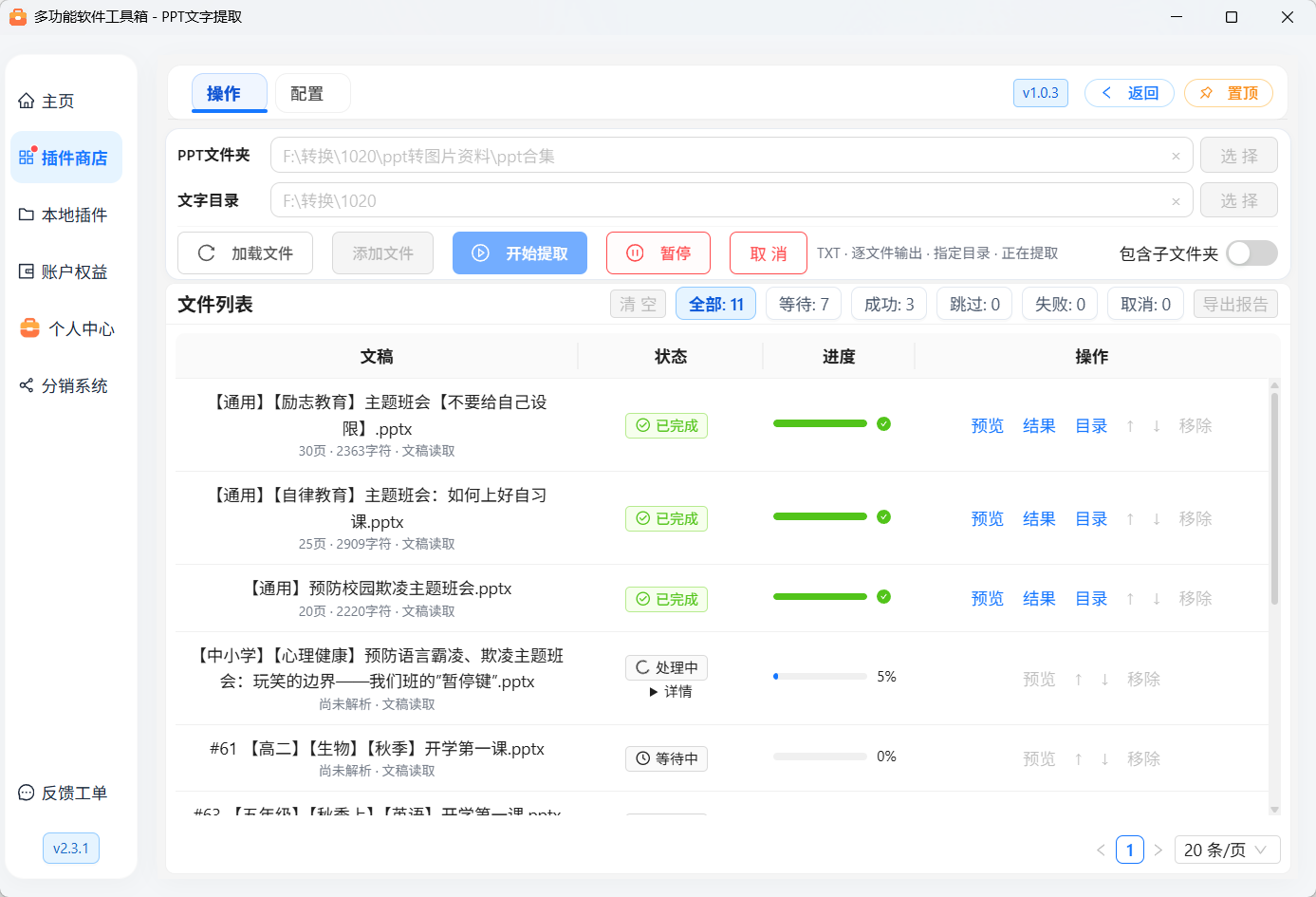
打开插件,在“操作”页点击“添加文件”,可以一次选择多份文稿。也可选择“PPT文件夹”后点击“加载文件”,或把文件和文件夹直接拖入列表。
需要扫描下级目录时,打开“包含子文件夹”,再加载文件夹。
选择“文字目录”。默认每份文稿生成一个同名的“原文件名_文字.txt”。
可直接点击“开始提取”,不强制先预览。确认备份后,查看每行状态。
完成后点击行内“结果”打开文字,点击“目录”定位文件;需要留存统计时点击文件列表右上方的“导出报告”。失败后可在同一工具栏点击“重试失败项”。
操作按钮右侧显示当前格式、输出方式、输出位置和处理状态;窗口较窄时会自动换行。底部不再单独显示状态行,进度和结果直接查看文件列表。配置页使用紧凑多列布局,窗口变窄时自动减少列数;更多文本选项可展开设置。
“已完成”为绿色,“已取消”为橙色。完成项不再附带提取提示;需要查看处理说明时可导出报告。失败原因仍可展开查看。
列表支持分页、状态筛选、移除和上下移动。合并结果按队列顺序排列。重新加载输入、调整输入集合、源文件变化或离开插件后,需要重新确认备份。重新打开不会自动处理上次文件。
逐页预览与复制
点击某行“预览”,确认备份后可选择原始页码。宽窗口在列表右侧显示,点击预览右上角的“×”关闭并恢复完整列表;窄窗口在侧边抽屉中显示,点击抽屉顶部的“×”关闭。关闭后可再次点击行内“预览”打开。可查找当前页文字,并复制当前页或整份文稿。隐藏页、筛选和空白页处理不会改变原页码。
预览过长时会明确提示截断,导出仍使用完整内容。整份复制超过 2 MiB 时,请改为导出。不同文稿的预览不会相互替换。仅修改分隔符、输出格式、换行或表格分列,不需要重新转换原文稿;改变内容、顺序或选页条件后应重新预览。
所有配置
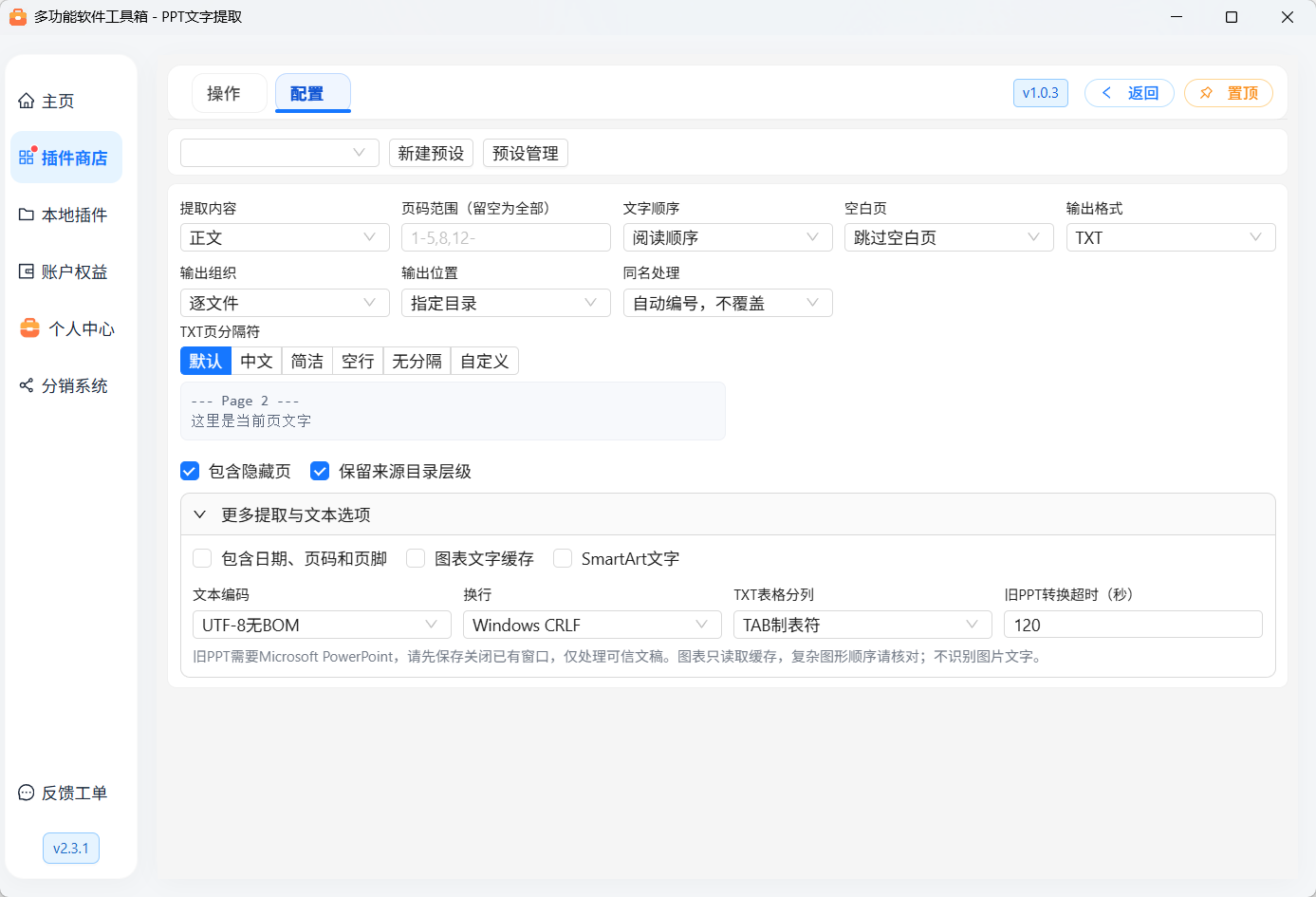
提取内容与页码
提取内容:正文、正文+备注、仅备注。备注默认关闭;备注中的日期、页码、页脚与缩略图不会混入正文。
页码范围:留空为全部;如
1-5,8,12-,表示第1至5页、第8页、第12页到末页。空格允许、重复页码只处理一次;不接受0、负数、小数或倒序区间。文字顺序:默认阅读顺序;对多栏、重叠或旋转内容,改为“文档对象顺序”并核对预览。
空白页:默认跳过;可保留页分隔符。无分隔模式下,空白页没有可见效果。
包含隐藏页:默认开启,避免漏掉隐藏文字。关闭后仍保留原始页码。
包含日期、页码和页脚:默认关闭;普通正文中的数字不会因此删除。
图表文字缓存:默认关闭。开启后读取文稿中保存的图表标题、类别和系列文字;不会刷新外部数据,可能与屏幕上的自动标签存在差异。
SmartArt文字:默认关闭。开启后提取其文字,复杂关系不保证视觉顺序完全一致。
五种快捷分隔符和自定义
{{、}} 用来输出字面花括号。未知变量会提示错误,不会执行脚本。
导出、位置与失败处理
TXT:保留段落,表格按行导出;默认 TAB 分列,可改为
|。单元格内换行显示为/。Markdown:带文稿标题、原页码、正文和备注层级,表格保留首行数据;未声明表头的表格生成“列1、列2”等列名。此模式不使用 TXT 页分隔符。
逐文件:每份文稿一个结果。可选择指定目录,或“源文件夹内新建文本”;后者只新增文本,不修改PPT。
保留来源目录层级:逐文件导出到指定目录时有效。多个来源目录会使用来源别名区分,避免同名文稿互相覆盖。
合并一个文件:按队列顺序输出,必须指定目录和不含扩展名的合并文件名,不能同时使用源文件夹输出。即使页分隔为“无分隔”,TXT合并仍保留文件标题边界。
同名处理:自动编号或跳过同名。没有覆盖已有文件的选项。
允许导出成功部分:合并任务默认在有失败文稿时不发布合并结果。明确开启后,只导出成功部分,并在名称和正文标记“部分成功”。
编码:UTF-8无BOM(默认)或带BOM。乱码时用支持UTF-8的编辑器重新打开,不需要修改原PPT。
换行:Windows CRLF(默认)或LF。
旧PPT转换超时:30至300秒,默认120秒。转换中的打开或保存步骤可能不能立即暂停。
暂停、取消和重试
暂停后先显示“正在完成当前安全步骤”,到安全位置后才显示“已暂停”。继续会恢复原队列。取消后等待真实结算,不要把“正在停止并清理”当作已经结束。返回或关闭时如有任务,工具箱会要求确认离开并停止。
失败项保留原因,普通文件失败不会阻止其它文稿处理。可使用“重试失败项”。输出目录失败时,已解析的内容可在本次会话内复用,改好目录后再次提取不会无谓重复转换。源文件发生变化时必须重新加载。
预设与配置备份
在“配置”页选择预设即可应用;“新建预设”保存当前选项。“预设管理”支持保存当前、重命名、删除、备份配置与恢复配置。最多50个预设,名称最多50字。
配置备份是本插件的JSON文件,只包含预设设置,不包含文稿正文、输入文件清单、上次输出目录或“我已备份”确认。恢复前会显示预设名称摘要;取消不改变当前预设。不要导入其它插件或旧工具的全局配置。
结果与常见问题
公式、嵌入附件、音视频及外部链接不会被执行或展开。复杂版面的文字先后次序请以预览核对,不承诺还原原文稿的全部视觉效果。单批最多1000份;超大任务请分批。