


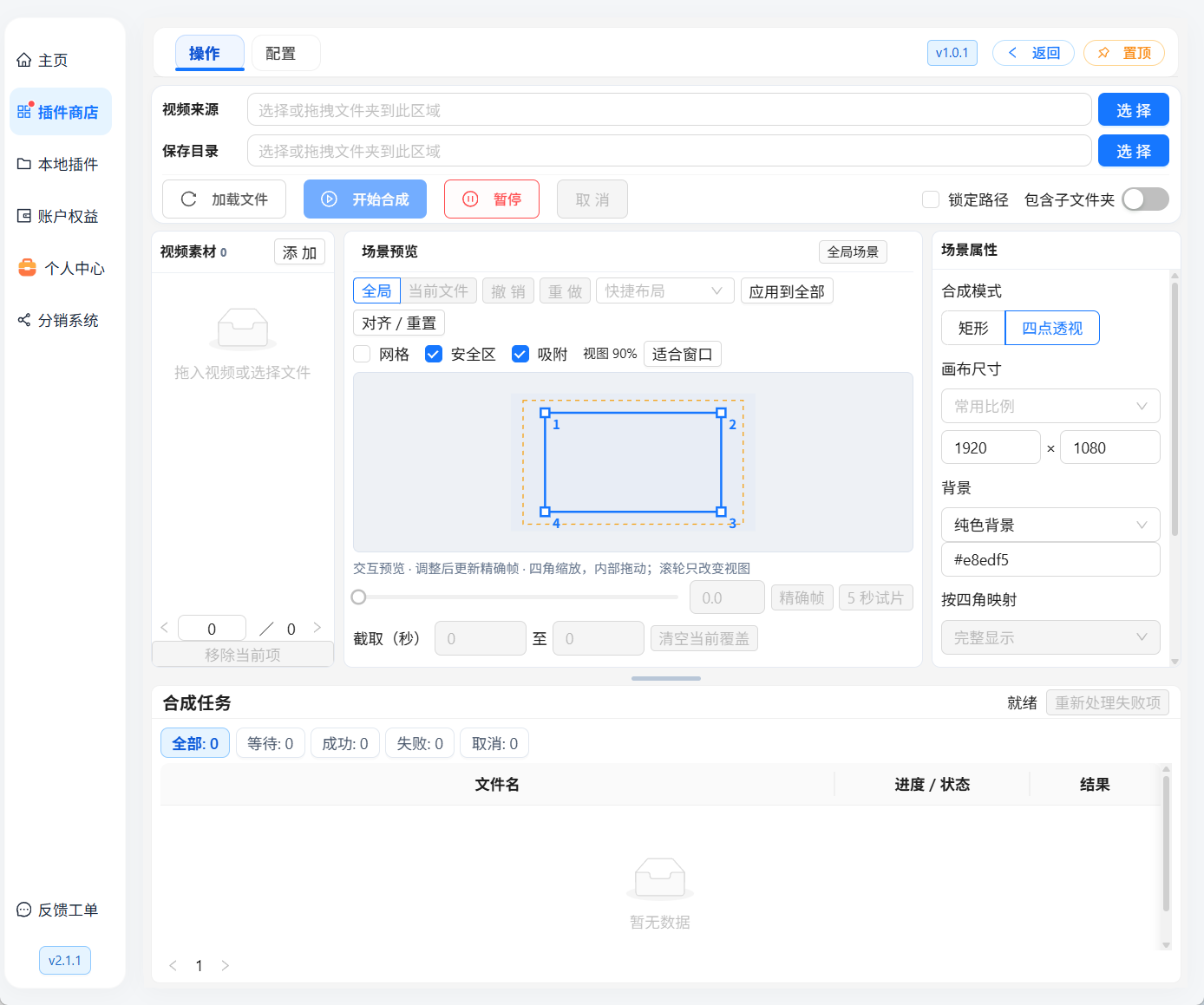
把已有视频放进背景图、纯色画布或模糊背景中,制作横竖版包装、画中画和四点透视贴屏视频。素材在本机处理,不上传;原视频、背景图片和音乐保持不变。
使用前准备
视频支持 MP4、MOV、MKV、WebM、AVI;背景支持 PNG、JPG/JPEG、WebP、BMP、TIF/TIFF;音乐支持 MP3、WAV、M4A、AAC、FLAC。扩展名符合但内容损坏、加密或编解码器不可用时仍会失败。
使用本机磁盘上的文件,不支持网址、网络共享、设备路径或链接目录。HDR 视频需先转换为 SDR。
视频解码显示尺寸的边长不得超过 4096;背景图片不得超过 6400 万像素。画布宽高须为 128~4096 的偶数,总像素不超过 8,847,360。常用 1920×1080、1080×1920、1080×1080、3840×2160 均在范围内。
建议先以默认画质制作短试片,再批量合成。保存磁盘和插件数据所在磁盘都需要足够空间;临时编码文件不会直接作为成功结果展示。
第一次合成
在“视频来源”选择视频,或填写目录后点击“加载文件”。也可以拖入视频、目录。目录加载可勾选“包含子文件夹”;同一路径不会重复加入。素材列表显示缩略图、文件名、尺寸与时长。 首次导入且尚未改动默认位置时,会按第一个视频的显示比例居中;已有预设、手工摆放或重新导入变化素材不会重置位置。
选择“保存目录”。首次加载时可自动建议独立的“视频背景合成输出”目录;手动选择或锁定后,不随来源切换。
选择左侧视频,在“全局”场景中设置画布、背景和摆放位置。
点击“精确帧”查看实际合成图,或点击“5 秒试片”生成可播放 MP4。
点击“开始合成”,核对数量、画布、帧率、音频模式和保存目录后确认。
成功后在任务列表点击“播放”使用系统播放器,点击“定位”打开文件所在目录。
窄窗口会收起素材栏,点击“视频素材”展开;“场景属性”在抽屉中打开。返回和置顶按钮沿用工具箱公共操作。
右键快捷操作与区域大小
视频素材:右键某个视频可直接编辑、复制路径、清空该视频的覆盖,或从列表移除。移除只影响列表,不删除原文件;右键其它视频不会先切换当前选中项。
场景画布:可撤销、重做、居中、恢复适合窗口的视图、刷新精确帧、制作试片、应用到全部或重置场景。运行期间不可修改的动作会禁用。
合成任务:成功项可播放、定位或复制成片路径;失败项可复制错误。菜单中的重试仍处理当前批次的全部失败项,不是只重试右键的那一行。
操作区空白处:可加载视频、开始、暂停/继续、取消、重试失败项或还原区域比例。输入框保留文字编辑菜单。
键盘可用菜单键或 Shift+F10 打开对应菜单,Esc 关闭;菜单会自动避开窗口边缘。
场景区与“合成任务”之间的短横条可以上下拖动:往上拖扩大任务区,往下拖扩大场景区。选中横条后,上下方向键微调,Shift 加速,Home/End 调到当前窗口允许的边界;双击或 Enter 还原默认比例。窗口较小时会保留两部分的基本操作空间。
比例会自动保存,立即关闭后重开也会恢复;关闭期间未完成的确认不会在重开后自动开始合成。
矩形画中画
在“合成模式”选择“矩形”,拖动角点调整大小,拖动画布中的视频区域移动位置;也可以在属性中输入角点像素坐标。
锁定比例:缩放矩形时保持视频显示区域比例。
完整显示(contain):保留视频完整内容,不足区域露出背景。
填满裁切(cover):填满矩形,超出部分被裁掉。
拉伸(stretch):完全填满,可改变原始比例。
水平居中 / 垂直居中:分别调整一个方向的位置。
快捷布局:快速设置横版、竖版模糊背景、画中画或透视布局,再细调。
裁切参数使用 0~1 的比例坐标。例如 X=0.1、宽=0.8 表示去掉左右各约 10%;X+宽、Y+高不能大于 1。裁切发生在摆放之前。
四点透视贴屏
选择“四点透视”,依次把 1、2、3、4 号控制点放在背景中屏幕或展板的左上、右上、右下、左下角。
四点必须按顺序构成凸四边形,不能交叉、凹陷、重合或超出画布。
每条边至少 2 像素,区域面积至少 16 平方像素;不符合时保留原来的有效位置,并提示调整。
透视模式把裁切后的整个视频映射到四边形,不使用矩形适配策略,也不应用矩形圆角。
从透视切回矩形会要求确认,并重新建立矩形区域。
画布可显示网格、安全区和吸附辅助线。点击画布后,方向键按输出像素微调,Shift 加速;Ctrl+Z 撤销,Ctrl+Shift+Z 重做。视图缩放只影响编辑显示,不改变输出尺寸。
背景与效果
背景可选择纯色、背景图片或“原视频模糊背景”。图片支持完整显示、填满裁切和拉伸;低分辨率背景放大时会提示清晰度风险。图片透明区域露出背景底色。
可调整视频透明度、亮度、对比度、饱和度;矩形支持圆角。边框和阴影的像素尺寸按最终画布计算。拖动中显示近似预览,停止调整后会刷新更准确的画面;请等待刷新后判断滤镜效果和边缘。
音频与截取
短音乐可循环;关闭循环时不足部分补静音,不会缩短视频。淡入、淡出只作用于背景音乐,各自不得超过合成片段时长的一半。混音会限幅,避免两路叠加导致削波;这不等同于响度标准化。
“截取(秒)”只作用于当前视频。开始时间必须小于结束时间,区间不能超出来源且至少一帧。非法区间不会替换最近有效设置;清空某一侧输入恢复该侧原视频边界。原音与视频使用同一时间线;背景音乐从成片开头计时。预览时间最多定位到最后一个可解码帧,而不是视频总时长的终点。
试片从当前预览时间开始,最多 5 秒,接近片尾时自动缩短。试片沿用完整成片时间线,因此中段试听不会错误地从头重播音乐或重做淡入。试片命名带“_试片”,正式成片带“_映景”。
全局场景与当前文件
全局:未设置单项覆盖的文件使用这套场景。
当前文件:只记录本次改动的具体字段。例如只改当前视频透明度,其余效果继续跟随全局。
清空当前覆盖:删除该视频的场景覆盖与截取设置,重新继承全局。
应用到全部:确认后以当前场景替换全局并清除逐文件场景覆盖,但保留各视频截取区间。
重置场景:恢复当前编辑范围的默认场景,保留已导入素材和截取区间。
开始时冻结每一项的实际参数;运行和暂停期间不能修改场景或新增批次。列表筛选和翻页不改变队列。
暂停、取消和失败重试
暂停:当前文件完成校验和发布后暂停,不会留下“成功”的半成品;暂停中的后续项目继续等待。
继续:从下一项继续。
取消:停止当前任务,需要短暂收尾;未开始项标记取消,已经成功的文件保留。
重新处理失败项:使用当前场景、逐文件设置和保存目录建立新批次,只处理失败来源,不重新生成成功项。若源文件变化,请先重新导入该文件更新信息。
单项坏文件通常不影响其它项;资源缺失、磁盘不足、输出无权限或宿主关闭等全局问题会停止后续处理。
失败行的“错误详情 / 复制”可复制完整原因,工具箱 error.log 中也会记录。返回或关闭窗口时,按提示处理未完成任务;不要强制结束工具箱来代替取消。
输出规则
固定输出 MP4,视频 H.264 / yuv420p,存在音频时为 AAC、48 kHz。帧率可选 24、25、30、50、60;画质可选高质量、标准、较小文件。输入的旋转和像素宽高比会归一化,输出为方形像素。
保存为“原文件名_映景.mp4”,同名自动追加
_001、_002,不覆盖既有文件。目录导入保留相对目录;多个来源根目录分组,避免同名来源混淆。
只有成片完整生成并检查成功后,才保存到所选目录;未完成内容不会作为成功结果展示。
发布失败且无法确认文件归属时,不冒险删除文件;按错误中给出的具体残留路径人工检查。
场景预设与备份
在“配置”页输入名称保存当前场景;选择预设可应用、重命名、删除,另取名称即可另存。预设最多 100 个,名称不超过 80 个字符。预设保存场景而不是已导入的视频队列。
“导出预设”生成 JSON,同时保存分页、递归加载、路径锁定与区域比例偏好。默认不包含本机背景或音乐路径;需要在同一台电脑恢复素材引用时,再勾选包含素材路径。备份不包含媒体原文件、密钥、签名或授权信息;旧备份没有区域比例时,恢复不会覆盖当前比例。
恢复时先查看预设清单和同名冲突。默认保留现有同名预设,勾选替换才覆盖;损坏 JSON、未知版本、未知字段、非法场景或超过 2 MiB 的备份会整体拒绝,不写入半份配置。跨电脑恢复后如图片或音乐缺失,请重新选择,不会静默拿另一份素材替代。
常见问题
没有找到视频:检查格式、是否勾选子目录、是否位于自动排除的输出目录;链接目录不会跟随。
素材已变化:导入后文件被修改、移动或替换。重新导入,再预览和确认。
画面拉伸或被裁掉:检查矩形适配方式;透视模式本身会映射到指定四边形。
边缘与拖动画面不完全一致:拖动使用轻量近似预览;以精确帧和试片为准。
音乐提前结束:开启循环;不循环时其余时段本来就为静音。
启动失败或缺资源:在工具箱中更新或重新安装插件,并等待所需资源准备完成;仍失败时联系软件提供方。
导出备份提示文件已存在:选择新的文件名;备份同样不覆盖已有文件。