


1. 这个插件可以做什么
快速下载短视频,支持热门短视频平台:抖音、快手、小红书等。添加分享链接后,可逐条获取标题、封面、视频或图集图片,在工具箱内打开预览或保存到本机文件夹。
插件编号为 037,当前版本为 1.0.5,需要工具箱 2.0.0 或更新版本。这是按次插件:每条链接单独计费,图集不按图片张数收费。操作栏显示“单价:¥X”和赠金可用次数,单价省略小数末尾的零(例如 0.00500 显示为 0.005),不舍入有效数字;实际价格、赠金可用次数及余额支付规则,以开始解析前的确认窗口为准。
请只处理您有权访问和保存的内容,遵守版权和平台使用规则。私密、已删除、需要登录或特殊授权的内容可能无法处理。
2. 使用前准备
安装并打开“短视频聚合解析”。
准备分享链接,或包含链接的文本、Excel 文件,保留原文件备份。
下载前选择一个普通、可写的保存文件夹,不要选择工具箱程序目录。
开始解析前查看费用提示,勾选 “我已备份” 后再确认。
3. 添加链接与选择目录
3.1 手动添加
点击与“导入文件”并排的 “添加链接”,在弹窗中粘贴一个或多个链接,再点击 “添加到列表”。建议每行一条,例如:
https://v.douyin.com/示例链接一/
https://v.douyin.com/示例链接二/
也可以直接粘贴“分享文案 + 链接”,插件会提取其中的有效链接。只打开弹窗或取消弹窗,不会添加链接,也不会收费;输入有误时按提示修改后再添加。
添加成功后,链接出现在列表中,不会立即开始解析。不同的完整链接会被分别处理,即使它们指向同一内容,也可能分别产生解析费用。
3.2 文件导入
点击 “导入文件”,选择一个或多个支持的文件,也可以把文件拖入插件工作区。文本文件建议每行一条链接;Excel 可以在多个工作表中放置文字或链接。
导入完成后会提示新增、重复和失败情况。空行和普通说明文字不会产生解析任务;一个文件导入失败,不影响其它已导入的链接。文本自动识别,无须到配置页选择编码。识别失败时,可将链接复制到“添加链接”弹窗,或重新保存为常见文本格式后导入。
“链接文件”右侧的 × 清空按钮只清除文件选择的显示,不删除原文件,也不移除已经加入列表的链接。要移除链接,请使用列表中的“移除所选”或“清空列表”。
3.3 保存目录
点击 “选择目录”,选择封面、视频和图集图片的保存位置。工具箱会记住所选目录,供下次打开插件时使用。
“保存目录”右侧的 × 清空按钮会清除当前目录及记住的目录偏好,不删除已经保存的文件。清空后需要重新选择目录,才能下载。
添加和解析链接不要求先选目录。目录被删除或失去写入权限时,请重新选择可写位置。
4. 开始解析、暂停与停止
点击 “开始解析”,核对待解析数量、单价、赠金可用次数和预计余额支出,再勾选 “我已备份”。
赠金不足时,只有明确同意使用账户余额后,才会继续使用余额支付。
链接按列表顺序逐条处理。成功获得视频或图集内容后收费一次,只有封面不算解析成功。
明确失败且订单金额已释放时不收费;网络中断不一定意味着失败或未收费,请先查询原订单。
预览、打开、复制链接、单个下载及批量下载均不额外收取解析费用。
点击“暂停”或“停止”后,会等待当前链接处理结束,不再开始下一条;已经提交的请求不会因此自动撤销或退款。
暂停后还有待解析链接时,点击“继续解析”并重新确认费用即可继续。
全部链接处理结束后,整体状态恢复为空闲,暂停和停止按钮不可用;全部成功时显示“解析完成”。可以继续添加新链接。
费用发生变化、可用余额或赠金不足、服务不可用时,会停止继续提交并提示原因,不会擅自改变支付方式。
结果待核实时
点击对应条目的 “查询原订单”,先确认是否收费。查询不重新解析,也不额外收费。
订单还在处理或收费情况未确定时,不要重复提交。确认失败且金额已释放后,才可重新排队。已经收费但未收到结果时,请联系管理员核实;再次解析可能产生新的费用。
5. 查看列表与预览
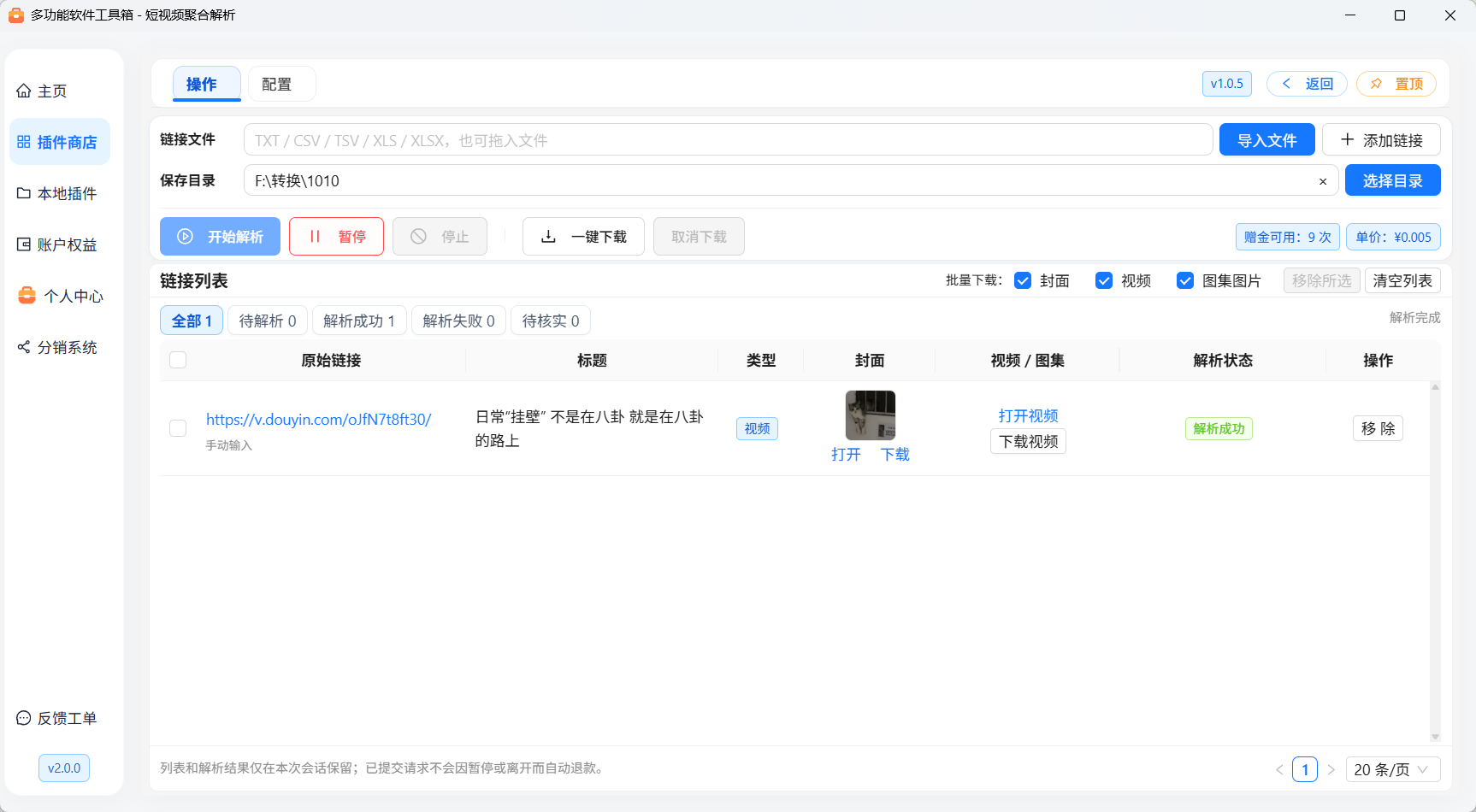
列表显示原始链接、标题、视频或图集类型、封面,以及解析和下载状态。可以按状态筛选、翻页或移除不再需要的条目。
视频行可以打开或下载视频、封面。
图集行点击 “查看图集”,可按顺序查看、打开或下载图片。
没有封面不会影响已经成功解析的视频或图集。
“打开”在工具箱内显示内容,普通视频可以播放、暂停和拖动进度;较大文件可能需要等待加载。
同一插件只使用一个预览窗口,再次打开其它内容会复用该窗口。关闭插件或退出工具箱时,预览窗口也会关闭。
列表及解析结果仅在本次打开插件期间保留。解析已完成、没有下载任务且没有待核实订单时,点击“返回”会直接离开,不会因尚未下载而提示任务未完成。返回会清空本次列表和解析结果,请先下载需要保存的内容;重新打开后是新的空列表,保存目录偏好和已下载文件仍保留。
解析或下载仍在进行、或有待核实订单时,返回前会提示确认。选择留在当前页面可继续处理;确认返回会停止后续任务并取消未完成的本地下载,但已提交的解析可能仍会结算,不会自动退款或重新收费。
6. 单个下载与一键下载
先选择保存目录,再点击某个视频、封面或图集图片的 “下载”。
批量下载时,在“链接列表”标题栏中勾选 封面、视频、图集图片,这些选项与“移除所选”“清空列表”在同一行。点击上方 “一键下载”,核对弹窗中的目录和内容类型后,依次保存全部已解析的对应内容。
文件后缀根据实际内容确定。不能用于文件名的字符会被替换,过长标题会截短。已有文件不会被覆盖;批量下载会跳过已经保存到当前目录且仍存在的文件。
单个文件最多 8 GiB,最长下载 30 分钟。点击 “取消下载”后,不再继续后面的文件,未完成的本次文件会清理,已经下载完成的文件保留。某个资源失败,不会删除其它已完成文件。
7. 常见问题
下载失败或地址过期
下载地址可能有有效期。请先查看失败提示,确认网络正常后重试下载。只重试下载不额外收取解析费用;重新解析属于新的操作,可能再次收费,请先确认。
不要手动修改复制出的下载链接。需要登录、特殊授权或不支持的内容无法保证打开或保存。
无法连接或加载较慢
先检查当前网络是否正常;如果使用网络代理,请确认其连接与账号设置可用。遇到安全证书提示时,不要关闭安全检查,建议联系管理员协助处理。
服务暂不可用
请联系管理员确认插件已启用、账户状态正常且费用配置有效。不需要在插件内填写额外账号或密钥。
清空后文件还在吗
文件选择旁的清空按钮不会删除原文件;目录旁的清空按钮不会删除下载文件;清空列表也不会删除已经保存的内容。但清空列表或离开插件后,本次解析结果无法恢复,请先保存需要的内容。