


1. 这个插件可以做什么
3D透视拼图可以把多张图片排成带透视效果的图墙,搭配突出展示的主图、背景和文字,制作封面、相册展板、产品图册与图文海报。这里的“3D”指平面图片的立体视觉效果,不是三维建模,也不生成动画或视频。
你可以直接在画布上换图、调整位置和裁切,也可以按文件夹分组,用同一套样式批量制作多组图片。
图片在本机处理,不会上传到图片处理服务。安装、打开及授权确认仍需按工具箱提示完成。
先分清两种保存:“导出”得到 PNG、JPEG 或 WebP 成品图片,不能再分别调整其中的图片和文字;“保存项目”保留编辑状态,方便下次继续制作,但不会把原图复制进项目文件。
2. 使用前准备
准备本次使用的图片,建议按用途放在独立文件夹中,并保留原图备份。插件不会修改、移动或删除原图,导出也不会覆盖已有同名图片。另选一个用于保存成品的文件夹,更方便区分素材与结果。
支持的输入和限制:
如果图片无法导入,打开“导入提示”查看具体原因。不要只改扩展名来转换格式;不支持的图片应先用图片软件另存为支持的格式。
3. 第一次制作一张封面
认识操作入口
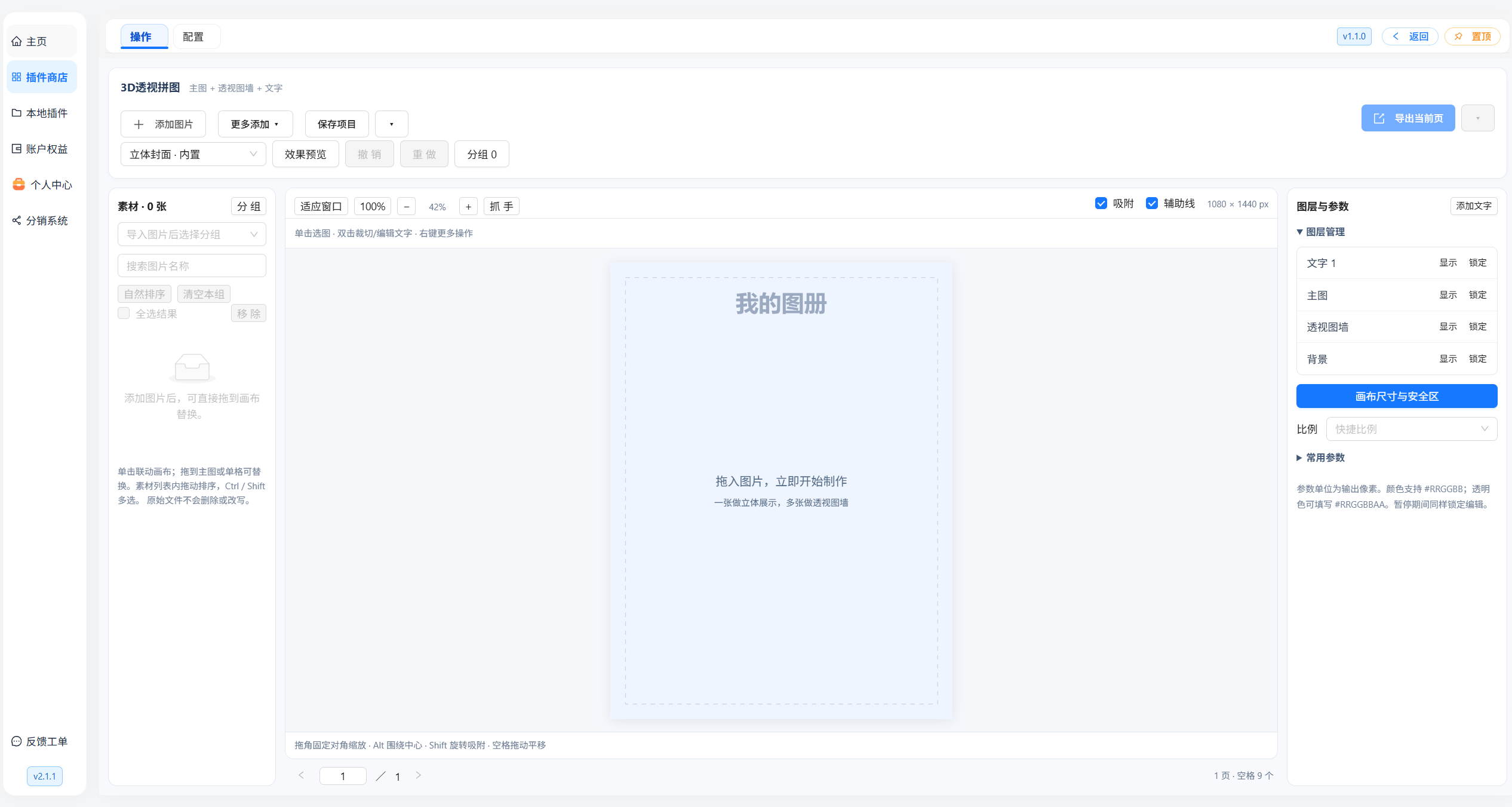
操作页:添加素材、编辑画面、保存项目与导出图片。
素材面板:查看当前组图片、排序、设置主图;窗口较窄时点击工具栏“素材”打开。
图层与参数:设置画布、背景、图墙、主图和文字;窗口较窄时点击“参数”打开。
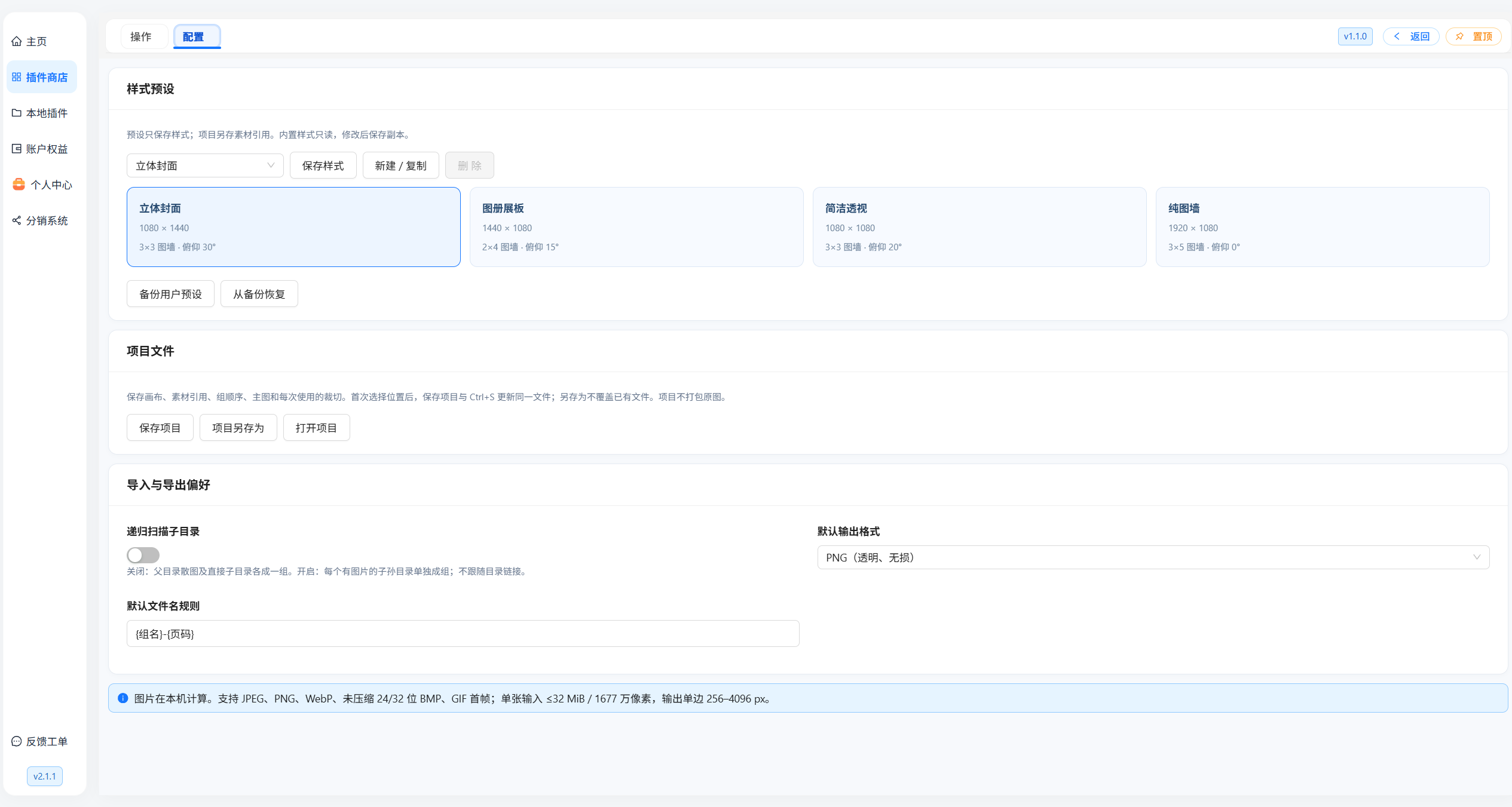
配置页:管理样式预设、备份与恢复,以及导入和导出偏好。
跟着做一张成品
从工具箱打开“3D透视拼图”,进入“操作”页。
点击“添加图片”,选择本次素材。文件夹可从“更多添加”→“添加文件夹”导入,也可把本地图片或文件夹拖到操作工作区。
首次导入会按图片数量自动安排画面:只有一张时突出显示这张图片,多张时先排成图墙。已有编辑或打开项目后,追加图片不会重新覆盖构图。
点击“效果预览”,查看当前素材搭配不同样式的效果,选择合适的构图;不满意可点击“撤销”。
在素材缩略图上点击“设主图”,或把素材拖到主图位置,让重点图片显示在前景。更换主图不会重置已有的位置、大小、边框和透视设置。
点击“画布尺寸与安全区”选择比例与输出尺寸。先确定横版、竖版或方形,再调整图片和文字,能减少返工。
双击主图或图墙中的单格调整裁切;双击已有文字修改标题。新增文字可用“更多添加”→“添加文字”,或参数面板上的“添加文字”。每次编辑后点击“完成裁切”或“完成文字”。
点击“保存项目”,选择项目文件的保存位置,保留这次编辑。
点击“导出当前页”,首次选择保存位置与名称。没有需要确认的警告时直接出图;若弹出导出计划,检查警告后再点击“确认导出”。
导出完成后,点击“打开图片”或“打开目录”检查成品。
想把全部图片都导出?不要只点击“导出当前页”。从它旁边的下拉菜单选择“批量导出”,再选“当前组全部页”或“所选分组”。具体步骤见第 13 节。
4. 素材、排序与主图
添加与查找
“添加图片”可以选择多张图片;“更多添加”→“添加文件夹”可以一次导入目录中的素材。重复添加同一个未变化的文件不会增加重复素材,不同文件夹里的同名图片也能分别保留。
左侧素材面板可按名称搜索。单击素材会定位画布上的使用位置,选中画布图片时素材也会高亮。可勾选、按 Ctrl 点选、按 Shift 连选,或用“全选结果”选中搜索结果,再批量移除;这些操作不删除磁盘原图。图片较多时分页显示,搜索只影响素材列表,不改变真实顺序或导出范围。
调整顺序
缩略图支持拖动排序,也可用上下箭头逐张调整。“自然排序”按名称中的数字顺序排列,例如 2.png 在 10.png 前面。搜索期间不能调整顺序,先清空搜索内容再排序。
排序会同步调整图墙,已设置的裁切和外观跟着对应图片移动,不会套到另一张图片上;当前主图也不会因为排序而换成其它图片。
更换或移除
点击“设主图”更换当前组主图。拖动素材到主图或某一格,可以只更换该位置的图片。右键素材或点击“⋯”,可选择“替换当前选中图片”“查看原图”“定位原文件”“重新定位原文件”或“从当前分组移除”。画布图片的右键菜单还提供“更换此处图片”,可直接选择新文件。暂时不可用的操作会显示为灰色。
移除当前主图前会提示确认,确认后由当前顺序的第一张剩余图片补位。清空当前组同样不会删除原图。
图片被其它程序修改、移动或改名后,在素材菜单选择“重新定位原文件”,重新选取图片。重新关联后,该素材的裁切会重置,请检查主图和图墙中使用它的位置。
同一路径的图片被修改后,也可重新“添加图片”更新素材,不会额外保留一张旧版本图片。主图样式会保留,但相关裁切和撤销记录会清理。更新素材后,应重新检查并确认导出计划,不能沿用旧任务。
5. 文件夹分组与批量准备
选择一个父文件夹时,默认每个直接子文件夹独立成组,父文件夹自身的散图也会保留,不会被忽略。
例如:
活动相册/
  封面照片.png
  第一场/
    1.jpg
    2.jpg
  第二场/
    1.jpg
    花絮/
      3.jpg
在“配置”页设置“递归扫描子目录”:关闭时,父目录散图、第一场和第二场各成一组,花絮不会导入;开启时,花絮中的图片也会单独成组,不会混入第二场。
在“分组”面板中可以勾选批量导出的组、修改显示组名、上下调整组顺序,并点击“预览”切换当前组。切换后在素材面板指定这一组的主图。
组名下方的相对目录可以帮助区分同名文件夹。空目录不会建立分组;无法读取的目录会显示在“导入提示”中。插件不扫描指向其它位置的链接文件夹,并会跳过当前工作区已经选作输出位置的目录,避免把成品再次导入。
6. 画布尺寸与预览缩放
选中“画布尺寸与安全区”后可设置:
画布上方“适应窗口”“100%”和加减号只改变预览比例,不改变导出尺寸。拖动时画面可能暂时变模糊,松手后恢复。“100%”可查看实际输出大小,较大画布可平移检查细节。
Ctrl + 滚轮 以鼠标所在位置为中心缩放。普通滚轮平移画布;按住空格拖动、鼠标中键拖动或开启手形工具也可平移,不改动构图。辅助线、安全区和吸附可在画布工具栏开关。吸附可帮助图片和文字对齐;想自由拖动时可临时关闭。
7. 背景设置
在“图层管理”中选中“背景”,再选择纯色、透明或图片。
纯色背景使用“底色”和“不透明度”。透明背景可用于需要透明边缘的素材,建议输出 PNG 或 WebP。JPEG 不支持透明,会使用导出面板中指定的铺底颜色,默认白色。
图片背景通过“选择 / 更换背景图片”导入,提供以下设置:
背景的透视不改变图墙、主图或文字。选择图片模式后尚未添加背景图时,需要先选图才能导出。
8. 透视图墙设置
行列、间距与图片适配
设置行数和列数决定图墙容量,例如 3×3 为 9 个格子。可使用快捷布局,然后调整图墙宽度、高度、间距、边框、边框颜色和圆角。
“填满裁切”保持图片比例并填满格子;“完整显示”保留全部图片,可能留有空白。两者都不会把图片拉伸变形。
开启“奇数行错位排列”后,相邻行错开半个格子。图墙会按整个错位区域计算布局,不通过丢掉最右列来腾位置。
“主图加入图墙”默认开启。关闭后,当前主图只显示在前景,不再占用背景图墙格子。
四种容量策略
默认采用“全部分页”。例如 12 张图片、3×3 图墙,会有 2 页:第一页 9 张,第二页 3 张和 6 个空格。主图默认会在每页保持相同的前景位置。
“当前页”只导出正在看的这一页;要导出当前组全部图片,选择“当前组全部页”。
透视与位置
俯仰和左右倾斜范围为 -75° 到 75°,平面旋转范围为 -180° 到 180°。正俯仰让图墙下边更靠近,正左右倾斜让左边更靠近。
“透视强度”控制近大远小的程度,数值越大,透视感越明显;设为 0 时不再呈现近大远小的变化,仍保留倾斜和旋转。想恢复正面图墙,可选择“透视方向”中的“正视”,或把俯仰和左右倾斜都设为 0。
“组合缩放”改变整个图墙大小。“适配图墙到画布”帮助图墙放入安全区并居中。“位置复位”用于恢复位置等定位设置,“样式复位”用于恢复当前图层样式,不会清空其它图层。建议先选透视方向,再调强度,最后适配大小与位置。
9. 主图、直接编辑与裁切
主图可独立设置俯仰、左右倾斜和透视强度;图墙、主图和背景的透视互不影响。选中主图后可调整大小、圆角、边框、图片适配和不透明度,较少用的参数在“精确调整”中展开。需要保持原有宽高比例时,勾选“缩放保持比例”。
单击对象选中,点击真正的空白处选中画布。主图、整面图墙和文字可拖动、旋转,通过角点等比缩放;按 Alt 缩放改为从中心缩放,按 Shift 旋转以 15° 为一步。拖动时 Shift 约束方向,Alt 暂时关闭吸附。未完成的拖动可按 Esc 取消。
图墙默认选中单格,直接拖到另一格可交换图片,已设置的裁切和外观跟着图片移动。右键“清空此格”只让该格留空,不移除素材,撤销可恢复。想移动或缩放整面图墙,可在单格参数中点击“整面图墙”,或从右键“更多操作”选择“选择整面图墙”。
双击主图或单格,在画布原位编辑裁切:拖动图片内容,使用“放大内容”“缩小内容”或滚轮调整可见范围,再点“完成裁切”。图片外框不移动;同一张图重复出现时,每处裁切独立。Esc 或“取消”放弃本次修改。完整显示保留全图,切到填满再调整裁切。
原位编辑期间,导入、切换分组、预设和参数修改暂时禁用;先完成或取消当前裁切/文字,再进行其它编辑。未完成时离开插件会提示,避免误丢草稿。
右键菜单只显示当前对象的常用操作,其它命令归入“更多操作”;选中后也有浮动工具条,不必依赖右键。锁定图层后编辑命令禁用,可从“更多操作”解锁。
阴影与外观复用
主图、图墙、单格和文字可选“无、轻柔、悬浮、硬边”阴影预设,通过 0–100% 强度调整深浅。需要更细致的效果时,展开阴影的更多设置,调整方向、距离、模糊、偏移和颜色;修改颜色不会改变已有强度。
图墙可选择整墙投影或每张卡片投影;单格设置阴影会使用卡片模式,只影响该格。主图、图墙和单格可“复制外观 / 粘贴外观”,只复制圆角、描边、透明度和阴影,不复制图片、位置、透视或裁切。
10. 文字与变量
点击“更多添加”→“添加文字”,或参数面板的“添加文字”,即可直接在画布上输入;双击已有文字也可修改。点击“完成文字”保存本次修改,Esc 放弃。字号、颜色、变量与更精细的样式在参数面板调整。
可设置文本框位置和尺寸、旋转、字体、字号、最小字号、自动适配、加粗、对齐、行高、内边距、颜色、背景块、描边、不透明度和阴影。字体使用电脑上已安装的字体;不同电脑缺少所选字体时,显示可能存在差异。
直接输入标题或说明即可,可按 Enter 手动换行;文字也会按文本框宽度自动换行。启用自动适配后,文字会在指定字号与最小字号之间缩小到合适大小。如果缩到最小字号仍放不下,会提示调整,不会直接截掉标题。
通过文字旁的变量按钮插入:
例如,第一行输入 {组名},按 Enter 换行,第二行输入 第 {页码} 页 / 共 {页数} 页。导出时会自动换成对应组名和页码,不需要逐页改标题。
变量名称请用按钮插入,不要自行改写括号内的名称;未识别的变量会阻止导出。同样的变量也能用于导出的文件名规则。
11. 图层与撤销重做
图层顺序为背景、透视图墙、主图、文字。文字对象之间可以上移或下移一层。每层都可隐藏或锁定;隐藏层不参与输出,锁定层不能拖动或编辑,需先解锁。
“撤销”“重做”按钮及 Ctrl+Z、Ctrl+Shift+Z 可以恢复编辑;一次拖动或滑块调整通常只需撤销一次。撤销记录最多保留 100 次,不代替项目保存。
在文字输入框中,快捷键用于编辑文字,不会误删图层。其它情况下,Delete 的作用取决于当前选择:文字会被删除,图墙单格会被清空,主图、整面图墙或背景会切换显示/隐藏;这些操作都不删除原图,可通过撤销恢复。Esc 取消当前编辑、退出选择或关闭相应编辑区域。
蓝色选择框、控制点、对齐线、安全区和透明棋盘格只属于编辑辅助层,均不进入导出图片。
12. 样式预设、项目和备份
应该保存哪一种
保存与使用样式
在“配置”页点击“保存样式”,保存当前用户预设;需要保留原样式时,点击“新建 / 复制”另存一个名称。内置“立体封面”“图册展板”“简洁透视”“纯图墙”不能覆盖,修改后需保存副本。操作页“保存项目”旁的下拉菜单也提供“保存当前样式”。
“效果预览”会展示当前素材搭配不同样式的缩略效果,点击即可试用。试用不会替换已经写好的文字、当前素材、主图选择或单格图片与裁切,也不会覆盖已保存的用户预设;不满意可撤销,恢复原来的构图和预设选择。
保存与继续编辑项目
保存项目 /
Ctrl+S:第一次选择保存位置,以后更新最近打开或保存的同一项目。项目另存为 /
Ctrl+Shift+S:创建副本;已有同名文件时自动增加名称后缀,不覆盖原文件。打开项目:从操作页“保存项目”旁的下拉菜单,或“配置”页打开。当前有未保存更改时,先确认是否需要保存,再切换项目。
项目文件为 JSON 格式,不包含原图。以后继续编辑时,应保留原图,不要只留下项目文件。换电脑时把项目与原图一起带走;打开后若提示素材缺失,在素材菜单选择“重新定位原文件”,逐项重新选择图片。
如果项目文件被其它程序修改,或保存位置不可用,插件会拒绝直接覆盖;可重新打开确认内容,或用“项目另存为”保存副本。插件 1.0.0 保存的项目可由当前插件打开,但重新保存后不能再用 1.0.0 打开;仍需在旧版使用时,先另存副本,保留原项目。
备份与恢复用户预设
在“配置”页点击“备份用户预设”,选择备份文件保存位置。需要恢复时点击“从备份恢复”,先查看预设数量和冲突情况,再选择:
新增副本(默认):保留已有样式,把备份中的样式另存为副本。
跳过冲突:只恢复没有冲突的样式。
覆盖冲突:用备份替换冲突样式,需再次确认。
损坏或不支持的备份不会覆盖现有预设。项目文件与预设备份用途不同,不能混用;其它软件的完整设置文件也不能作为本插件的备份导入。
13. 导出与批量任务
选择导出范围
导出当前页:直接点击操作页“导出当前页”,首次选择保存位置与名称。位置与输出格式等设置未变化时,下次无需重新选择。遇到容量不足、透明图片转为 JPEG 等需要确认的提示时,会先展开导出计划,确认后才写出图片。
批量导出:
点击“导出当前页”旁的下拉菜单,选择“批量导出”。
选择“当前组全部页”或“所选分组”;后者需在“选择分组”中勾选需要的组。
点击“选择目录”,设置成品保存位置,再选图片格式与文件名规则。默认规则为
{组名}-{页码},扩展名会自动添加,不必写进规则。条件齐备后,插件会自动检查并准备输出清单,不需要手动生成。检查输出张数、名称、组名、页码、画布尺寸和容量警告;点击拟定文件名可预览对应画面。
检查无误后点击“确认导出”。准备清单期间不能开始;检查失败时,按提示调整,必要时点击“重新检查”。
只查看导出计划不会写图片。修改素材、样式、范围、尺寸、目录或输出设置后,应以更新后的清单为准,再次检查。各组按分组列表顺序导出,主图和文字变量分别使用对应组的内容。
所有导出都使用递增名称保护已有文件:例如 春季-1.png 已存在,新文件可能命名为 春季-1 (1).png。因此,实际文件名可能与计划中的拟定名称不同。
选择图片格式与质量
JPEG/WebP 的质量范围为 1–100,默认 92。提高质量不会增加画布像素;想要更大的成品,应调整画布宽度和高度。对接收方有格式要求的用途,先用一张样图确认。
暂停、取消与查看结果
暂停:当前图片完成或失败后才生效。“正在暂停”表示仍在处理当前项,“已暂停”才表示暂停完成。点击“继续”从下一项接着处理。
运行或暂停期间:素材、样式与分组设置都不能修改;需要修改时先结束当前任务。
取消任务:停止未完成项,保留已经成功的图片。显示“正在结算取消”时,请等待最终状态再检查结果。
离开插件:不会继续后台出图。返回或关闭时阅读任务提示;需要完成整批输出时保持插件页面打开。
操作页显示最近任务;从“查看任务与结果”或“导出设置与结果”可查看每项的成功、失败或取消状态,成功项可以打开图片或定位文件。
修复读取或目录权限问题后,可勾选失败项并点击“重试所选失败项”,检查计划后再次确认导出。重试仍使用原批次的样式、素材和序号,不会自动反复尝试。如果已经更换素材或修改构图,请重新发起导出,不要重试旧任务。
14. 示例:三套相册批量出图
目标:为“春季”“夏季”“秋季”三套相册制作图墙,每套 12 张素材,使用统一样式,但分别显示自己的组名和主图。
建立一个父文件夹,其下放“春季”“夏季”“秋季”三个直接子文件夹,每个子文件夹放 12 张图片。这个示例中,父文件夹不要放散图。
从“更多添加”→“添加文件夹”选择父文件夹,确认“分组”中出现三个组。
逐组点击“预览”,在素材面板中为每组设置主图。
选择整面图墙,设置 3 行、3 列,容量策略选“全部分页”,保留“主图加入图墙”开启。
在标题中输入
{组名} · 第 {页码} 页,调整背景、主图位置与文字样式,保存项目。打开“批量导出”,范围选“所选分组”,勾选三个组;选择输出目录、PNG 格式,文件名规则使用
{组名}-{页码}。检查计划应有 6 张输出,每组 2 页:第一页 9 张图墙图片,第二页 3 张并留 6 个空格;同组的前景主图保持一致。
点击“确认导出”,完成后打开目录检查
春季-1.png、春季-2.png等结果;已有同名文件时会自动增加后缀。
15. 常见问题与处理
本插件适合制作屏幕展示用图片,不提供专业打印色彩设置。正式批量制作前,建议先导出一张,检查清晰度、裁切、文字和透明效果。需要以后继续编辑时,保存项目并保管好原图。