


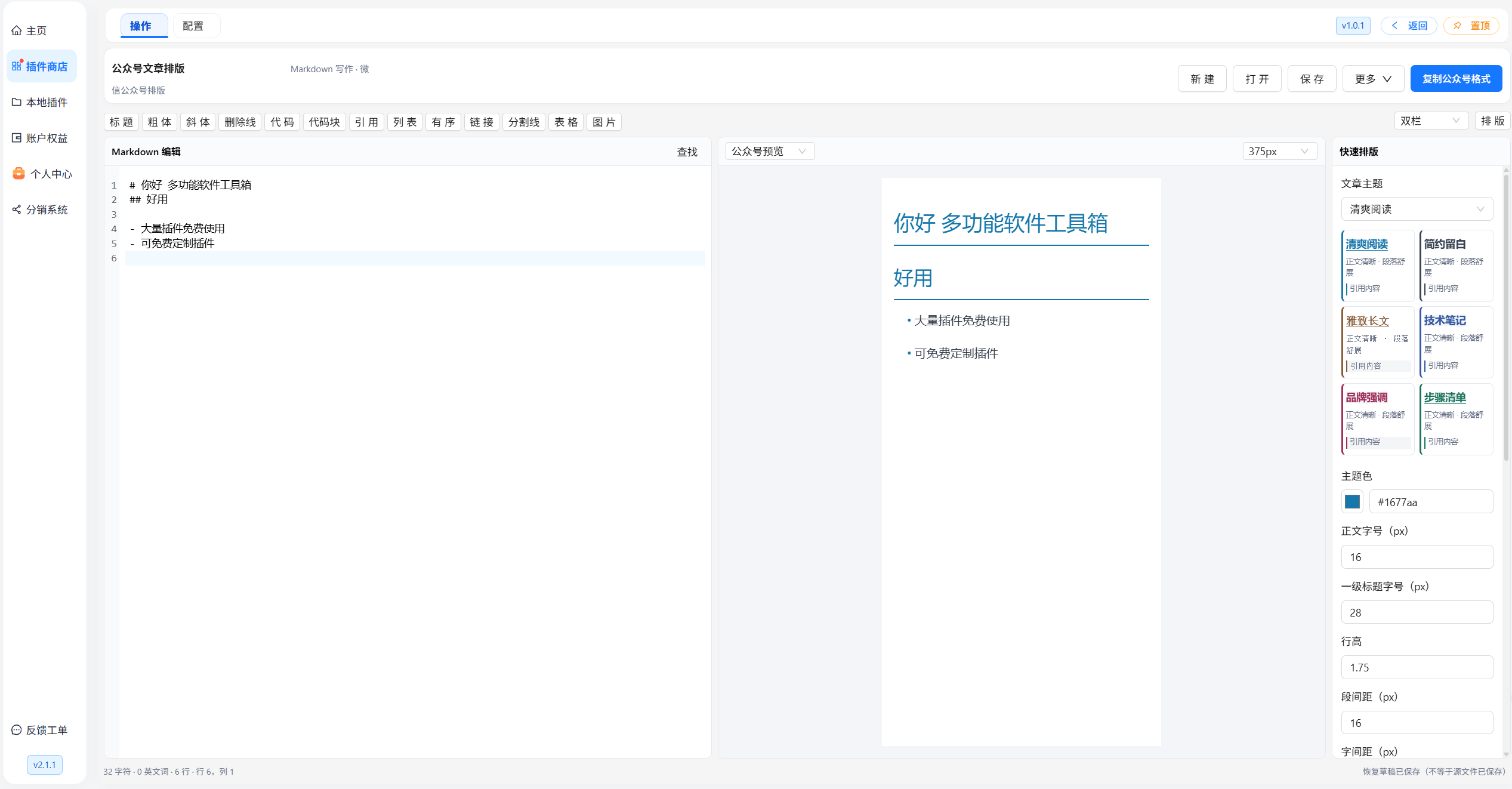
1. 这个插件可以做什么
在工具箱内用 Markdown 写文章、调整公众号正文排版,再复制到微信公众号图文编辑器。也可以保存 Markdown、导出离线 HTML、公众号正文 HTML、可编辑的 Word(DOCX)以及文章配图。
插件使用工具箱统一的“操作 / 配置”标签、返回和置顶按钮。文章主题只改变文章内容,不改变工具箱按钮和窗口的主题色。
它不是公众号发布客户端。 不需要填写公众号账号、Cookie、AppID 或密钥;不会代登录、上传公众号素材、创建公众号草稿或自动发布。复制成功只表示本机剪贴板写入成功,不表示微信已经接收、保存或发布文章。
2. 使用前准备
更新工具箱至支持富文本剪贴板的版本;完整复制能力要求 Desktop 2.1.0 或更新版本。旧宿主会明确提示升级,不会把 HTML 代码当作排版结果复制。
准备
.md/.markdown文件,或准备直接在编辑区写作。文件必须为 UTF-8,允许 UTF-8 BOM;其它编码请先用可信编辑器转换并另存副本。把原稿和原始图片备份到另一位置。保存、复制、导出和恢复预设前,必须在提示中选择 “我已备份”;取消就不会继续本次处理。
准备一个用于核对的公众号图文草稿。最终样式要在微信编辑器和手机预览中检查,不能仅凭本插件预览判断平台最终效果。
不需要安装 Word 才能导出 DOCX;查看、修改 DOCX 可使用 Word 或支持该格式的软件。插件不导入 Word、HTML、PDF,不提供公式、Mermaid、AI 写作或 PDF 输出。
3. 新建、打开与恢复文稿
新建和打开
点击 新建,生成独立的本地文稿,使用“配置”中保存的默认主题。
点击 打开,选择 Markdown 文件。只读取文件,不在打开时修改或重新编码原稿。
左上角的文稿名称可以编辑。它用于最近稿件标签和默认输出名;不会自动改写文章 H1,也不会自动重命名已经打开的原文件。
在 更多 → 最近稿件 中切换。切换前会等待当前恢复草稿落盘;失败或切换期间继续编辑时,保留当前稿件并提示重试。
自动恢复草稿不等于保存文件
停止编辑约一秒后,插件会保存恢复草稿,包含正文、排版参数和修订信息。底部状态区分别显示等待保存、保存中和已保存的状态。
“恢复草稿已保存”不代表原 .md 文件已更新。要写回文件,仍需点击“保存”并确认备份。
重新打开插件会载入最近稿件。若最新恢复文件损坏但仍有上一个完整版本,会明确提示正在使用旧的完整版本;请核对最后修改。未落盘时强制关闭,仍可能丢失最后输入,不能依赖自动恢复替代备份。
4. 编辑和预览
工作区布局
编辑:只看 Markdown,适合集中写作。
双栏:左侧编辑,右侧预览;较窄窗口临时显示编辑/预览切换。只调整窗口宽度、不手动改模式时,恢复宽窗口会回到原先的双栏,不丢编辑历史。
预览:集中检查正文。
较宽窗口会显示右侧快速排版面板;其它尺寸可点击“排版”打开侧栏。
预览宽度可选 320、375、414 像素或容器宽度,用来检查不同手机阅读宽度。
“文章预览”可显示已明确读取到本地的图片;“公众号预览”按公众号复制策略显示图片或配图位置。预览不会自动联网加载远程图片。选择保留 HTTPS 地址时,未下载图片会说明复制时将保留地址;这不保证微信能够访问或接受它。
可以在“更多 → 文章目录”跳转标题;点击预览块或素材中的源码位置可定位编辑区。同步滚动按源码位置关联两栏,不使用简单的整页高度比例;自动同步滚动不会移动正在编辑的光标。可在配置中关闭同步滚动。
格式工具与表格
先选中文字,再点击标题、粗体、斜体、删除线、代码、引用、列表或链接等工具。没有选区时会插入可继续编辑的示例内容。工具操作进入同一撤销历史,不会替换整个编辑器。
点击“表格”,选择 1–50 行、1–20 列、是否生成表头文字和对齐方式。生成后仍是普通 Markdown,可继续修改单元格。手机上较宽的表格建议切换到“移动端卡片”样式。
支持标题、段落、强调、删除线、引用、有序/无序列表、任务项、分割线、表格、链接、图片和代码块。原始 HTML 按源码文字显示,不执行脚本、事件或自定义 CSS。
快捷键
快捷键在编辑区内生效,不接管其它宿主页面:
中文输入时不需要切换输入法。排版试用的撤回与文字撤销分开:撤回主题不会删除刚输入的正文。
5. 选择主题和管理方案
内置六种主题:
主题卡片显示标题、正文和引用的缩略样式。点击后立即试排当前文章。
可调整主题色、正文和一级标题字号、行高、段间距、字间距、左右留白、字体、标题装饰、引用、代码配色和长行策略、表格布局及外链策略。颜色或数值不合规时会提示,不写入非法样式。手机没有对应字体时可能使用替代字体。 主题色还用于正文链接和列表编号,因此与白底的对比度必须至少为 4.5:1;过浅的颜色(例如 #777777、#888888)会被拒绝。可优先使用内置主题,或选择更深的颜色。
撤回试排:恢复上一次排版参数,不回滚文字。
恢复默认:回到默认清爽主题参数。
保存为方案:保存当前样式,不保存正文;内置主题始终只读。
配置 → 排版方案管理:应用、重命名、更新或删除用户方案。重命名时默认保留原方案样式;勾选“同时更新为当前文稿排版”才一并更新。
备份预设:输出 JSON,只包含用户方案,不包含文章内容、账号或凭据。
恢复预设:选择 JSON 后先查看冲突;可跳过、替换或保存副本。非法格式、未知版本、重复名称、越界参数或过多预设会拒绝,原方案不被部分覆盖。
最多维护 100 个用户方案。文章当前样式随恢复草稿保存;它与“是否另存为一个命名方案”是两件事。
6. 图片和素材处理
导入与读取
点击工具栏“图片”选择本地文件,或把图片拖入编辑或预览工作区。插件会保存可供文章使用的图片副本,不修改原始图片。
支持静态 PNG、JPEG、WebP;WebP 会按需要转换为 PNG。动画、SVG、损坏图片和超限图片会拒绝,不偷偷转成第一帧。
更多 → 素材与配图 展示图片说明、源码位置、读取状态及文章检查提示:
读取配图:读取本地、已打开 Markdown 目录内的相对图片、受支持的 data 图片或已下载素材。
下载本篇 HTTPS 配图:单独确认后,才下载当前文章列出的公网 HTTPS 图片。默认不联网;不接收任意下载任务,不发送本地文件、Cookie 或账号凭据。
取消下载:中止本次未完成处理,等待真实请求关闭;不会把取消报告为成功。
导出配图:全部图片都可读取时,按出现顺序输出到新建的“文章配图”目录,不覆盖原图。
网络与文件边界
仅支持无需登录的公开 HTTPS 图片直链,不支持内网图片、跳转链接或防盗链地址。遇到此类限制时,请自行取得有权使用的本地图片再导入。
网络代理可能导致图片无法下载。请更换可正常访问图片的网络,或自行保存图片后导入。
相对图片只能从已打开稿件的目录内解析;不支持目录越界、UNC、设备路径、符号链接或重解析点。缺失文件会给出位置提示,不会静默删图。
每篇最多 100 张配图;单图最多 8 MiB,规范化后仍须符合上限;文章素材合计最多 32 MiB;图片最多 16,777,216 像素。下载有超时和字节限制。
7. 复制到公众号的正确流程
写完正文,检查“公众号预览”,选好宽度、主题、外链和图片策略。
点击 复制公众号格式。插件使用当前锁定的文稿和排版修订重新生成,不拿较早的预览冒充最新内容。
有图片或检查提示时,先核对清单。需要保留配图位置时,勾选会在公众号后台核对并补齐图片。
在备份提示中点击 我已备份。确认期间正文发生变化,会要求重新执行。
显示成功后,在公众号图文编辑器正文区域粘贴。剪贴板同时包含 HTML 和纯文本;这不是复制一段 HTML 源码。
在后台对应位置上传本地图片,检查链接、表格、列表、标题、引用和代码。将文章标题放入公众号标题栏;需要时使用“首个 H1 不放入正文”避免重复。
保存公众号草稿,关闭后重新打开,再用手机预览;确认无误后由你自行发布。
图片和外链不会自动变成平台素材
本地图片默认保留“配图 01:说明”等位置,不会变成微信永久素材。保留 HTTPS URL 也不保证微信接受、防盗链放行或长期有效。
普通外链默认转换为稳定、去重的文末参考资料;HTTPS 的 mp.weixin.qq.com 链接可以保留。选择直接保留外链时,微信仍可能过滤。
“更多 → 复制 HTML 代码”复制的是正文代码文本,适合检查或另行使用;不要把它当作“复制公众号格式”。
8. 保存和导出
Word 可在配置中选择保留文章样式或标准 A4 文稿。它不保证与 HTML 或微信逐像素一致。
新导入图片随 Markdown 保存到配套的独立资源目录,文件内引用改为相对路径;移动稿件时请连同这个目录一起移动。不会把代码示例或普通正文中恰好相同的字符串误改为图片路径。
普通“保存”会写回打开的 Markdown。若源文件已被其它程序修改,会拒绝覆盖,要求另存或重新打开。另存/导出遇到同名文件,默认取消,可另选文件名或明确替换;确认后文件又发生变化仍会拒绝。
写入失败会清理本次创建的临时输出或回滚本次配图;若回滚时发现外部修改,会保留文件并明确报错,不删除用户内容。成功结果显示最终路径,并可点击 打开输出位置。
9. 常见问题
提示恢复草稿已保存,原 Markdown 为什么没变
恢复草稿保存在插件数据区,用来恢复编辑现场;它不是原文件。点击“保存”并确认备份,才会写回文件。
复制后只看到文字,或排版与预览不同
先确认点击的是“复制公众号格式”,并确认宿主支持该能力。接收软件可以选择纯文本格式;微信还会清洗 HTML 和样式。先粘贴到公众号正文区域,检查后保存草稿并重新打开、手机预览。插件不能强制平台保留所有样式。
图片在预览里可见,粘贴后却没有
本地可预览不等于已上传公众号。请按配图位置手动上传,或核对保留的 HTTPS 地址。不要据此认定图片已经变成微信素材。
自动恢复失败或提示用了旧版本
先保留当前界面内容,能另存时先另存。核对最后修改,不要反复覆盖原稿。损坏恢复文件、磁盘写入失败或强制退出都可能影响最后未落盘内容。
文章太大或内容不支持
正文 UTF-8 上限为 2 MiB,普通单行正文上限为 65,536 字符,嵌套最多 32 层,解析节点最多 30,000 个,单个表格最多 2,000 单元格。拆分长文章、长代码行或过大的表格后重试。内嵌图片仍受正文总量与图片限制。
下载提示非公网、重定向或图片格式不符
这是安全限制或真实素材问题,不是让你绕过校验的提示。使用有权访问的静态图片直链,或手动保存图片后导入。插件没有“关闭安全校验”开关。
10. 提交给读者前的检查清单
原稿和原素材已备份;Markdown 与配套图片目录已保存。
文章标题没有重复,标题层级和列表序号正确。
表格在手机宽度下能读,必要时改成卡片。
本地图片已在公众号后台上传,HTTPS 图片逐张核对。
外链、参考资料、引用和代码没有丢失。
公众号草稿保存并重开后仍正确,至少检查一次手机预览。
插件采用本地离线排版与显式图片下载。微信平台的粘贴清洗、草稿保存结果、手机字体及渲染仍以实际平台为准。