


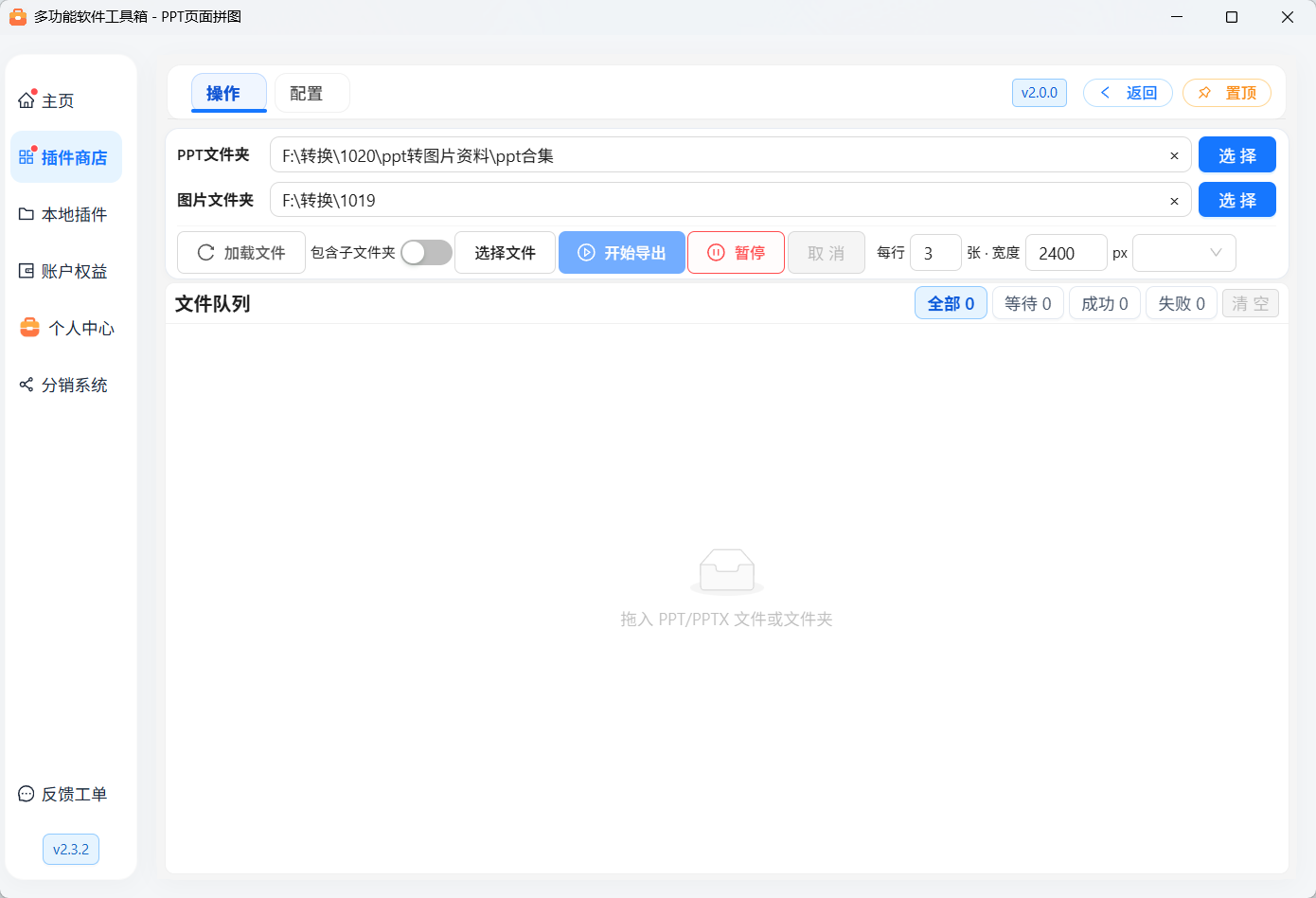
一、这个工具能做什么
将一份 PPT 中选定的幻灯片排成一张高清网格图片,或按完整行导出多张图片。适合制作课件总览、作品展示、课程目录和文稿长图。可批量导入多份文稿,每份文稿分别生成自己的结果,不把不同文稿混在一起。
生成的是静态 PNG/JPG 图片,不是可编辑的 PPT;动画、视频、音频、备注和放映交互不会保留。
二、使用前准备
使用 Windows 10 或 Windows 11,并安装、激活可以正常打开文稿的 Microsoft PowerPoint。仅安装 WPS 不满足要求,本工具不会自动安装或替换办公软件。
先用 PowerPoint 检查文稿是否能正常打开。密码保护、损坏、受保护视图或需要执行宏的文稿,请先自行处理;不要为转换关闭安全保护。
备份原稿。 只有在提示窗口选择“我已备份”之后,工具才会读取文稿或导出。取消提示不会启动文稿处理。新增、替换文件或重新打开插件后,需要重新确认。
确保输出文件夹有足够空闲空间。高分辨率和页数较多时,会需要更多空间和时间。
文稿使用的字体应已安装。缺少字体时,文字换行、字形或位置可能与制作电脑不同。
打开插件时会先检查运行环境,不读取所选文稿。检测不通过时不会开放读取和导出;安装、激活或修复 Office 后,请关闭并重新打开插件。
处理在本机完成,不上传文稿。工具箱的插件授权仍按正常规则验证,不能把本机处理理解为绕过授权或保证断网可打开。
三、第一次操作
1. 导入文稿
点击“选择文件”,可一次选择多份
.ppt或.pptx。或在“PPT文件夹”选择目录,再点击“加载文件”。需要扫描子目录时打开“包含子文件夹”。
也可以把文件或文件夹拖到文件队列区域。
导入只加载文件信息,不会自动读取幻灯片。重复路径会去重;目录内的文件按自然顺序加载,例如 2.pptx 在 10.pptx 前面。以 ~$ 开头的办公软件临时文件不加入队列。
支持本地磁盘中的普通文件,不支持网络共享路径、链接文件、带特殊非法名称的路径。建议将文稿放在路径较短的文件夹;路径过长时请移动一份工作副本后重新选择。每次最多导入 2000 份文稿,单份支持 1–10000 页。
2. 选择输出文件夹
在“图片文件夹”选择已有的保存目录。结果会放进新的文稿专属子文件夹,不覆盖原稿或已有图片。
3. 设置版式与页面
操作页把每行张数、成品宽度和预设放在导出按钮旁,常用参数可直接调整。“包含子文件夹”紧挨“加载文件”,始终与它同排;较窄窗口下其他操作有序换行。队列的标题、状态筛选与清空也在同一标题行。
“配置”页将排版、选页、导出、封面封底及预设分组紧凑排列。把鼠标停在控件上,可查看详细用途、取值说明和操作示例;输入框获得键盘焦点时也可显示提示。即使控件暂不可用,也能悬停查看启用条件,例如 JPG 质量需先选择 JPG。
4. 按需设置单文件选页
默认所有文稿使用配置页的公共选页规则,不需要逐份读取。若某一份文稿需要特殊范围,在队列点击该文件旁的“选页”,确认备份后查看页数,点击“启用单文件规则”再设置页码范围、间隔或是否包含隐藏页。“恢复公共规则”可取消这份文稿的特殊规则。
插件不提供当前文稿预览、缩略图勾选或单页图片查看。设置完成后直接导出,以实际生成的图片判断效果。非法页码会明确报错,不会被偷偷截断或用空白替代缺失页面。
5. 导出并查看结果
点击“开始导出”。批次处理期间,输入、选页和影响成品的设置会锁定。
队列显示每份文稿的进度、阶段和结果;失败时展开“详情”查看原因。
可按“全部、等待、成功、失败”筛选,也可以分页查看。
在成功文稿对应行点击“打开图片”,查看该文稿结果中的第一张;点击“所在目录”查看全部分图。处理期间这些入口不可用,结束后定位本次结果。
一份文稿失败时,其他独立文稿仍可继续。不要把“有其他文稿成功”理解为失败文稿已部分完成。
开始新一批后,界面的结果按钮只定位本次成功项;之前导出的文件仍保留在原输出文件夹,不会因重试或移除队列而删除。
四、页码与单文件选页
页码从 1 开始。0、负数、小数、倒序范围、空范围和超出文稿页数的页码都会拒绝。公共规则用于页数不同的文件时,会分别校验,不自动缩小范围。若只需给一份文稿调整选页,请先启用“单文件选页”。
单文件页码范围输入后按回车或离开输入框生效。非法输入不会替换最后一份合法规则;看到错误时请修正文本后再继续。
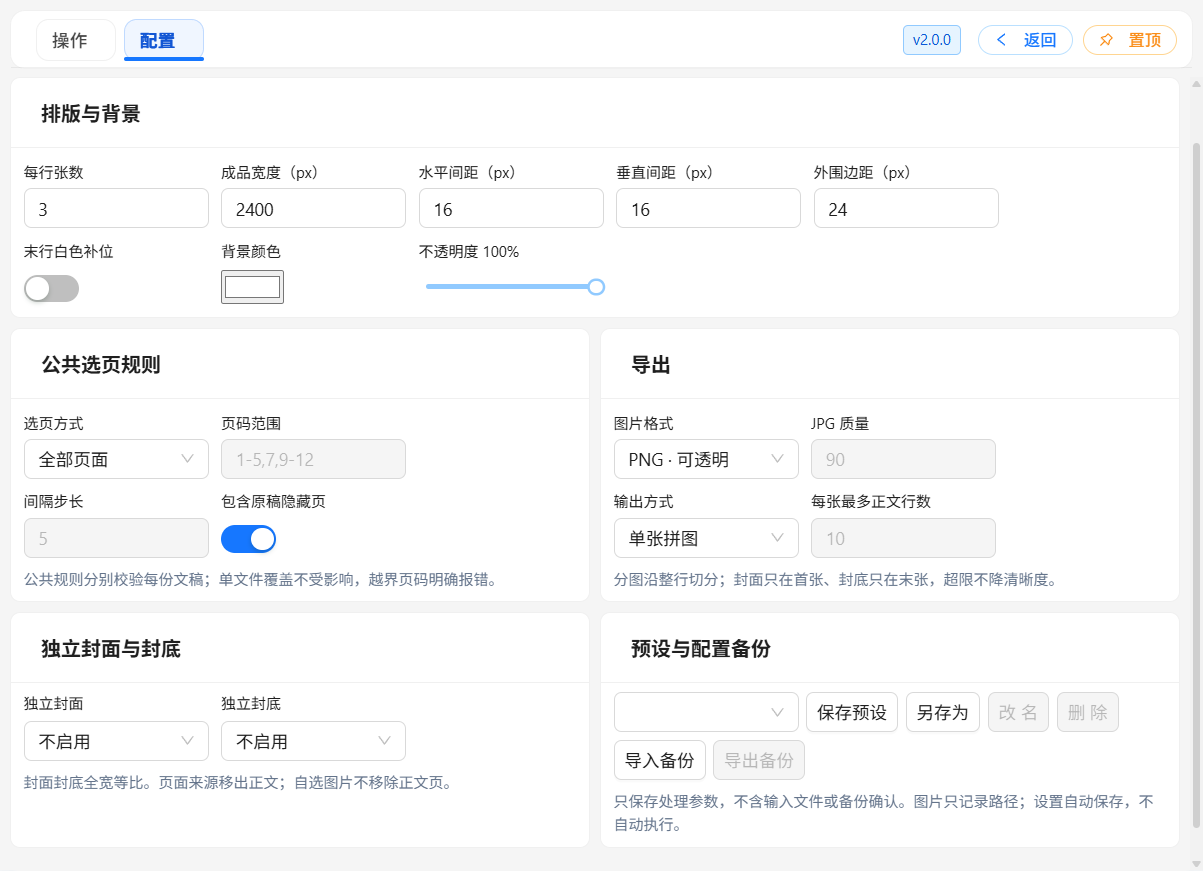
五、所有排版设置
页面始终保持原始宽高比,不默认裁剪或拉伸。参数使可用空间不足时,请减少间距、边距或每行张数,或增加成品宽度。
六、独立封面与封底
独立封面、封底都在同一拼图中占据全宽区域,不是默认另存一张封面图片。
已选页面的第一页/最后一页:只能取当前已选范围的首尾页,不自动补入未选择的原稿页面。这些页从正文网格移除,避免重复。
自选图片:支持 PNG、JPG、JPEG、BMP,单张不超过 32 MiB。图片要保持可访问;移动或删除后需要重新选择。自选素材不移除正文页面。
封面和封底保持各自比例,不裁剪、不拉伸。
只选择一页时,不能同时把这一页既作封面又作封底;关闭其中一个即可。
没有正文、只剩合法封面或封底时仍可输出。
按行分图时,封面仅在第一张,封底仅在最后一张。
七、图片格式、清晰度与分图
PNG 与 JPG
PNG:默认格式,保留透明区域,适合文字、课件和后续排版。
JPG:不支持透明,始终用选择的背景颜色铺底。不透明度设为 0% 也不会得到透明 JPG。
JPG 质量:1–100,数值越高通常细节越多、文件越大;只影响 JPG。
提高成品宽度有助于保留页面细节,但不能补回原稿中已经模糊的照片,也不能解决缺字体。
单张与按行分图
单张拼图:整份所选内容输出一张。超限时会明确拒绝,不偷偷拆分或降低分辨率。
按行分图:设置每张最多正文行数,工具沿完整行拆分;单张尺寸限制也可能使实际每张行数更少,不会截断页面。
单张图片任何一边不能超过 16384 像素,总像素不能超过 64 Mi。若一整行或独立封面本身就超限,分图也无法解决,需要调低成品宽度或调整每行张数。导出遇到尺寸超限时,按队列中的错误说明调整设置。
八、预设与备份恢复
调好参数,在配置页点击“保存预设”,输入名称。
“另存为”以新名称保存当前参数,不改原预设。
选择已有预设可应用;“改名”只改名称,“删除”需要确认。
保存同名预设会提示是否覆盖。
“导出备份”把预设集合保存为 JSON。请选择新文件名,已有备份文件不会直接覆盖。
“导入备份”只接受本插件支持版本的 JSON,文件不超过 1 MiB。格式、字段或数值不正确时,不修改现有预设。
遇到重名预设,确认则覆盖;取消覆盖时会为导入项分配另存名称。
预设保存选页、版式、背景和导出设置,不保存输入文件、已备份确认、账号或运行任务。自选封面图片只记录路径,不包含图片本身;换电脑或移动图片后需重新选择。不会自动读取旧工具箱的配置文件。
当前设置和界面偏好会自动保存。重新打开不会自动开始处理文稿,也不能永久免除备份确认。
九、暂停、取消和离开
暂停:在当前页面或安全处理边界停下。显示“正在暂停”时,当前操作尚未结束;显示“已暂停”才表示已停下。
继续:接着完成当前批次。
取消:停止未完成部分并清理。当前尚未完成的文稿不会留下一个被标为成功的残缺输出组;此前已成功的其他文稿结果保留。
返回、切换插件、关闭、禁用或卸载时,如果仍有任务,会按工具箱提示确认中止。不要把关闭插件当作任务已完成。
如果无法建立安全的文稿处理环境,工具会拒绝开始,不要求您冒险关闭正在编辑的文稿。遇到 PowerPoint 卡住、无法读取或组件异常时,可先取消任务,使用 PowerPoint 手动检查文稿,再重新导入重试。
十、输出位置与示例
假设文稿名为 课程介绍.pptx:
单张结果示例:
课程介绍_拼图/课程介绍_拼图.png。分图结果示例:
课程介绍_拼图/课程介绍_拼图_001.png、课程介绍_拼图_002.png。已有同名结果时,会新建带序号的输出文件夹,不覆盖旧图片。同名来源文稿也分别保存。
例:选中 20 页,每行 4 张,关闭封面封底,可得到 5 行正文。若希望每张最多 2 行,选择“按行分图”,结果依次为 2 行、2 行、1 行;安全尺寸限制可能使其进一步按完整行分开。