


适合做什么
将本机 PPT、PPTX 演示文稿保存成逐页图片、纵向长图,或同时保存两类结果。适合资料留档、课程分享、手机阅读和发布配图。每份文稿独立输出,不修改、移动或删除原稿,不覆盖已有结果。
开始导出前,必须先备份原稿,并在提示窗口亲自选择“我已备份”。备份配置不等于备份演示文稿。
使用前准备
使用 Windows 电脑,安装并激活 Microsoft PowerPoint 2016 或更新版本。仅安装查看器、网页版或其它演示软件不能替代此前提。
将重要文稿备份到另一处。先用一份不重要的副本检查效果。
保存并关闭所有 PowerPoint 窗口,再打开插件处理。处理期间不要打开、关闭或编辑本次任务的只读副本。
准备已有、可写且空间充足的本机结果文件夹,不要选择原稿所在文件夹、系统目录、工具箱缓存目录或链接目录。
文稿使用的字体应已正确安装。字体缺失可能造成替换或换行;较低清晰度的内嵌图片不会因为放大而恢复细节。
来自下载、邮件等受保护来源的文件可能被拒绝。先核实来源及内容可信,按单位规定自行处理;插件不会解除文件保护或绕过安全策略。
不支持密码破解、宏执行、动画逐帧、视频、PDF、在线地址或混合拼接多份文稿。
第一次导出逐页图片
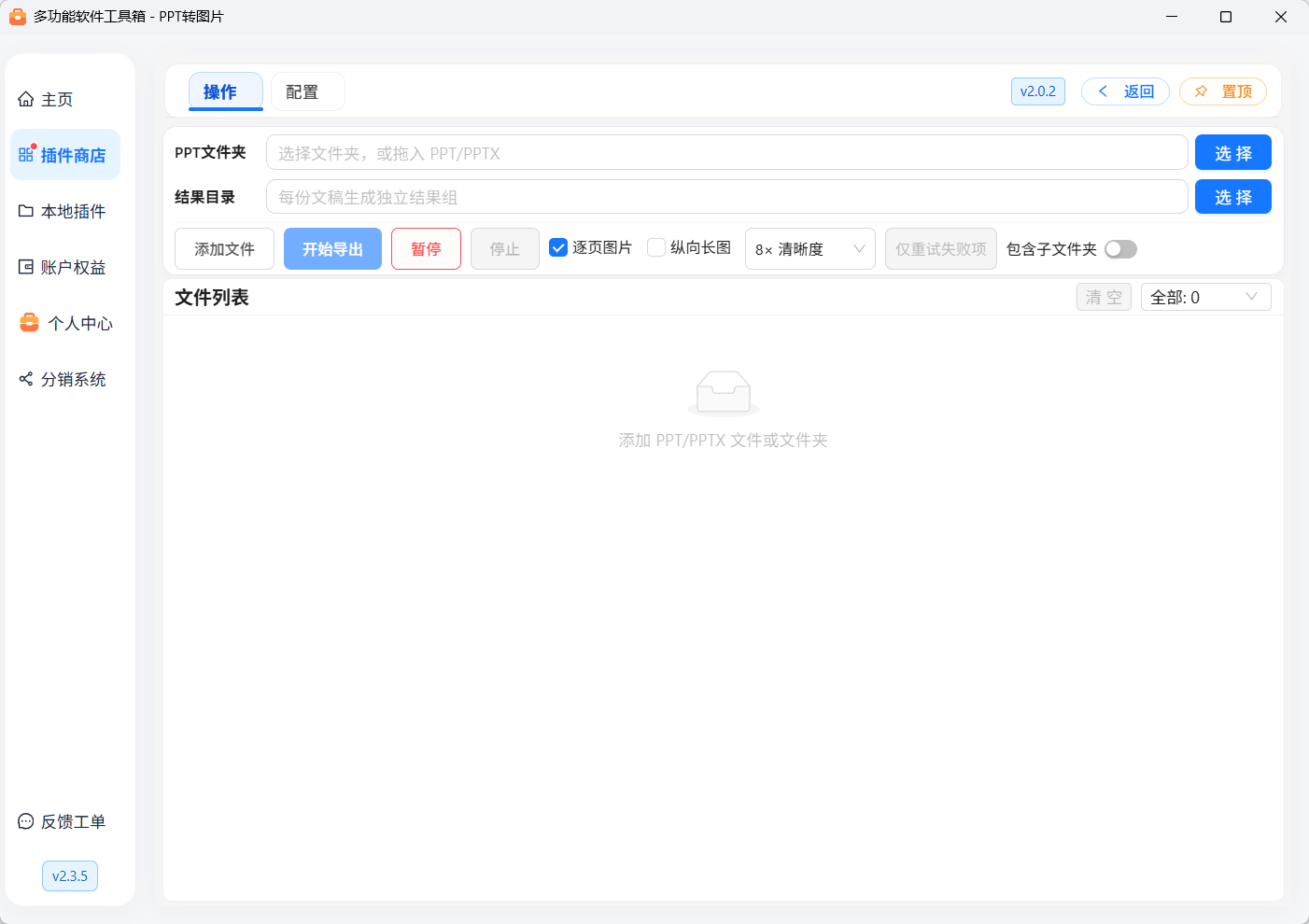
在“操作”页点击“添加文件”,可多选 PPT/PPTX。也可点击“PPT文件夹”右侧“选择”,或拖入文件、文件夹。将单个文件夹拖到“PPT文件夹”输入框后,会自动显示该文件夹的完整路径并加入其中的文稿;空文件夹也会显示路径,但文件列表不会增加。
默认只扫描文件夹第一层。要包含子文件夹,先打开开关,再次添加来源文件夹;重复文件不会重复加入。
选择“结果目录”,保留“逐页图片”,需要时同时勾选“纵向长图”。至少选择一种产物。
默认使用 2×、PNG。“添加文件”同一行可以勾选两类输出并选择五档清晰度;窗口变窄时此行自动紧凑排列,极窄时操作按钮显示图标,悬停可查看用途。悬停在输出方式或清晰度上,可查看参数的详细用途和设置方法。
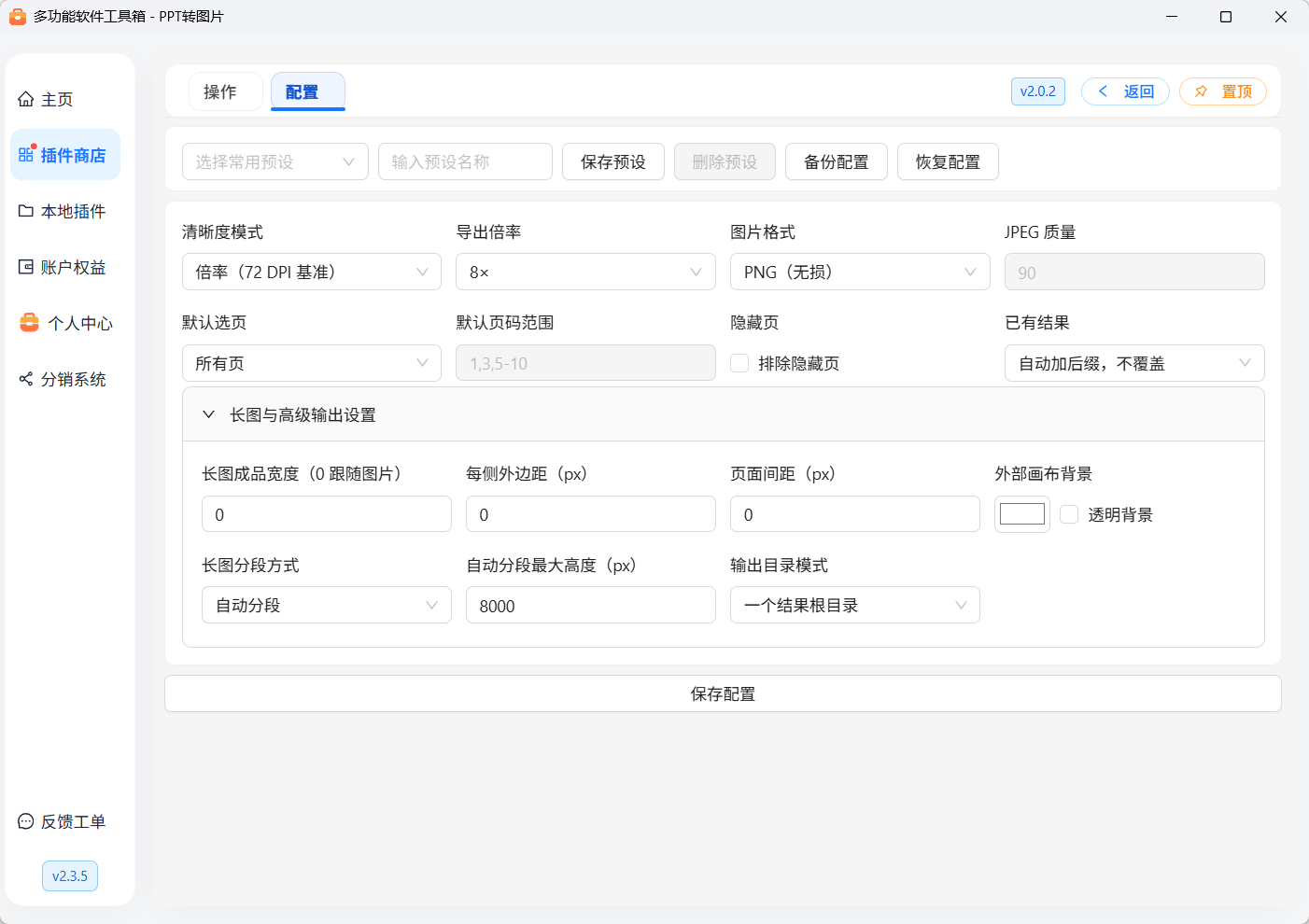
需要指定页码、排除隐藏页、修改格式或长图参数时,先进入“配置”页设置。这些选页规则统一用于本批所有文稿。
点击“开始导出”,在备份提示中选择“我已备份”。取消、关闭或按 Esc 不会读取页面或开始转换;只添加文件也不会读取正文。
在文件列表查看每份文稿的状态和进度。不提供转换前页面预览、缩略图选页或长图示意,也不显示底部汇总状态条。
文件列表显示“已完成”后,到上方所选结果目录中查看真实图片。插件不再显示“实际导出结果”面板,也不提供面板内打开图片、打开目录或复制路径按钮。需要调整效果时修改配置后重新导出,不会覆盖旧结果。
多次添加会追加队列。列表支持分页与全部、等待、成功、失败筛选;移除/清空不会删除磁盘上的原稿或公开结果。更改或替换原稿后,请移除该文件并重新加入、重新确认备份。
选页与隐藏页
使用原稿从 1 开始的幻灯片编号,输出文件名也保留原页码。
空范围、0、负数、小数、倒序区间、缺少端点或越界均报错,不会改成“导出全部”。多份文稿各自检查,同一范围对页数少的文件可能失败,其余合法文件可继续。
不再提供逐文件选页。若不同文稿需要不同的页码范围,请分批添加和导出;文稿页数与隐藏页信息在确认备份并开始转换后读取。
清晰度、格式与尺寸
倍率以文稿实际页面大小为准,不修改原稿。常见 960×540 页面对应:
其它横版、竖版及自定义尺寸会得到不同像素,以实际导出的图片为准。“自定义宽度”允许 256–8192 像素,高度按原比例计算,不拉伸。较大尺寸会增加耗时、内存和磁盘占用,超出限制时会拒绝,不会暗中降清晰度。
PNG:无损,适合文字、线条、归档。
JPEG:质量 1–100,默认 90;适合控制文件体积,但存在有损压缩。
页面原有背景保留,不提供自动去背景。点击色块打开色盘选择长图外部画布颜色;PNG 可勾选“透明背景”,取消勾选会恢复上次选择的颜色。若要改用 JPEG,请先取消透明背景。
生成手机长图
在“配置”页应用“手机长图”预设,会启用仅长图、1080 像素成品宽度、白底及适度留白。
根据用途调整长图设置。仅修改参数不会自动开始任务,也不会代替备份确认。
开始导出并确认备份后,查看已保存的真实长图效果;需要调整时修改参数后再次导出。
只输出长图时不会额外公开逐页图;不同文稿绝不拼到同一张长图。平台上传对尺寸/体积可能另有限制,请自行核对。
输出目录、已有结果与高级双目录
默认一份文稿建立一个独立结果组,并保留文件夹来源的相对子目录。例如 培训.pptx 导出原页 1、3:
结果目录/培训_pptx_出图/
  图片/slide-0001.png
  图片/slide-0003.png
  长图/long-001.png
  result.json
未选择的产物目录不会出现。result.json 用于核对原页、尺寸、分段及来源版本,不包含正文、密码、账号或默认来源绝对路径。
同名默认加 (1)、 (2) 等后缀,不覆盖旧组。也可在配置页选择“跳过已有结果组”。PPT 与 PPTX 以格式后缀区分;同名不同来源仍分别保留结果。
在“长图与高级输出设置”选择“两类结果分别选择目录”,分别选择逐页图与长图根目录。两处相同会合并为一个结果组;不允许相互包含的两个目录。
同一结果组在完整生成后才公开。不同目录不能保证同时保存成功:若仅一边成功,列表会显示“部分结果已保存”,已保存的文件仍然保留。请到两个目录检查产物,对缺失的类型单独设置输出后重新导出,不覆盖已有结果;不要依赖私有暂存长期存在。
暂停、继续、停止与重试
暂停后先显示“正在暂停”,到达页面/合成安全边界才是“已暂停”;当前页面导出可能需要等待。
继续仅恢复暂停任务;停止后不能继续。
停止会封闭后续页面及发布准入。已经开始的短暂保存步骤会结束并报告真实路径,不删除已经公开的完整结果。
返回、切换、禁用或关闭工具箱时,由工具箱统一提示和停止本插件任务,不关闭或强杀用户的 PowerPoint 应用。
“仅重试失败项”只处理失败文稿,不重做成功结果;部分保存使用专门的继续保存入口。
状态会分别报告本插件工作进程是否结束、Office 是否仍在运行。Office 仍在运行可能属于用户会话,不代表可以直接结束系统进程。
任务期间参数、输入、选页冻结。原稿快照生成后再编辑原稿,不会把旧内容写回原稿;当前结果仍来自确认时的快照。如需处理新内容,应移除并重新添加文件。
预设与配置备份
内置“清晰留档”“手机长图”“高清发布”。选择预设后可继续修改同一份参数。
输入预设名称后点击“保存预设”,最多 30 项;同名更新,不覆盖内置名称。选择自定义预设后可删除。配置页也可显式“保存配置”。
把鼠标停在配置项或按钮上,可查看用途、填写方式和适用条件;也可用 Tab 键聚焦说明区域查看提示。暂时不可用的配置项同样可以查看说明。
“备份配置”新建 JSON 文件,不覆盖已有文件;“恢复配置”先检查文件结构、全部参数和预设,坏文件不会破坏当前设置。配置不保存输入文稿、任务、预览或“我已备份”状态。重新打开插件仍需确认本次来源备份。
限制与常见问题
找不到 PowerPoint/版本不支持:安装并激活 Microsoft PowerPoint 2016 或更新桌面版;本地已验证 16.0,不代表所有 Office 位数与版本均已验证。
请关闭已有窗口/会话竞争:保存并关闭 PowerPoint,再重试;插件不会替您关闭或强杀用户文稿。
文稿变化:移除、重新添加、确认备份;不继续处理未经确认的新版本。
受保护来源、密码、损坏或伪扩展名:使用有权访问的正常文稿;本插件不解密、不修复保存、不取消安全保护。
刚开始就提示“不支持给定路径的格式”:先更新插件后重试。下载或邮件附件仍可能因来源保护而被拒绝,此时会给出来源保护提示;请先核实文件可信并遵循单位安全规定,不要为转换而关闭安全防护。
页面或长图过大:降低宽度/倍率、减少选页或使用分段。单边最多 16384 像素、总像素最多 64×1024×1024,还受内存预算约束。
任务容量:最多 1000 份文稿;单份最多 256 MiB、2000 页;页面缓存预计上限 512 MiB。扫描超过 100000 个条目会要求缩小范围,不静默截断。
结果目录不可写/空间不足:选择另一处已有本机文件夹;不要使用快捷方式、网络地址、目录联接或数据流路径。
字形/版式不同:核对字体、复杂图表与原稿;高倍率不能解决字体缺失。动画不会导出成多帧,默认是静态幻灯片内容。
长时间无响应:先停止并等待真实状态,不自行结束所有 Office 进程;保存您自己打开的文稿后再处理。
旧工具的图片与本插件并不承诺逐像素一致,倍率明确采用上述基准。Office 32 位、不同版本、复杂客户母版/SmartArt、实际磁盘耗尽等场景应在自身环境先试验。