


能做什么
将一批演示文稿的主题配色、标题字体、正文字体统一为同一方案,也可以单独替换指定的手工颜色、手工字体或背景。处理结果另存,原稿不覆盖。
主题统一不是整套模板替换。 不会移植参考文稿上的 Logo、母版装饰或页面布局,也不会自动重排文字、改变页面比例、删除内容或调整字号。需要完整套版时,请在 PowerPoint 中另行处理。
开始前准备
保存并关闭准备处理的文稿,在其他目录备份原稿和参考文件。
待处理文件使用未加密的
.pptx;参考可以使用.pptx、.potx或.thmx。旧
.ppt、.pot请先在 PowerPoint 中另存为对应的新格式。本插件不直接处理宏文稿、含 ActiveX、数字签名、密码保护或损坏的文件,不解保护、不删除宏或签名。准备一个普通本地输出文件夹;不要选择网络共享、符号链接或目录联接。建议使用与来源不同的目录。
如果要换字体,确认查看结果的电脑上已经安装有使用授权的目标字体。本插件只提供常用名称和手动输入,不检测全部已安装字体,也不下载或附送字体。
自定义背景图片支持 PNG、JPEG,每张不超过 4 MiB。避免使用超大图片。
最常用的操作
1. 加载文稿
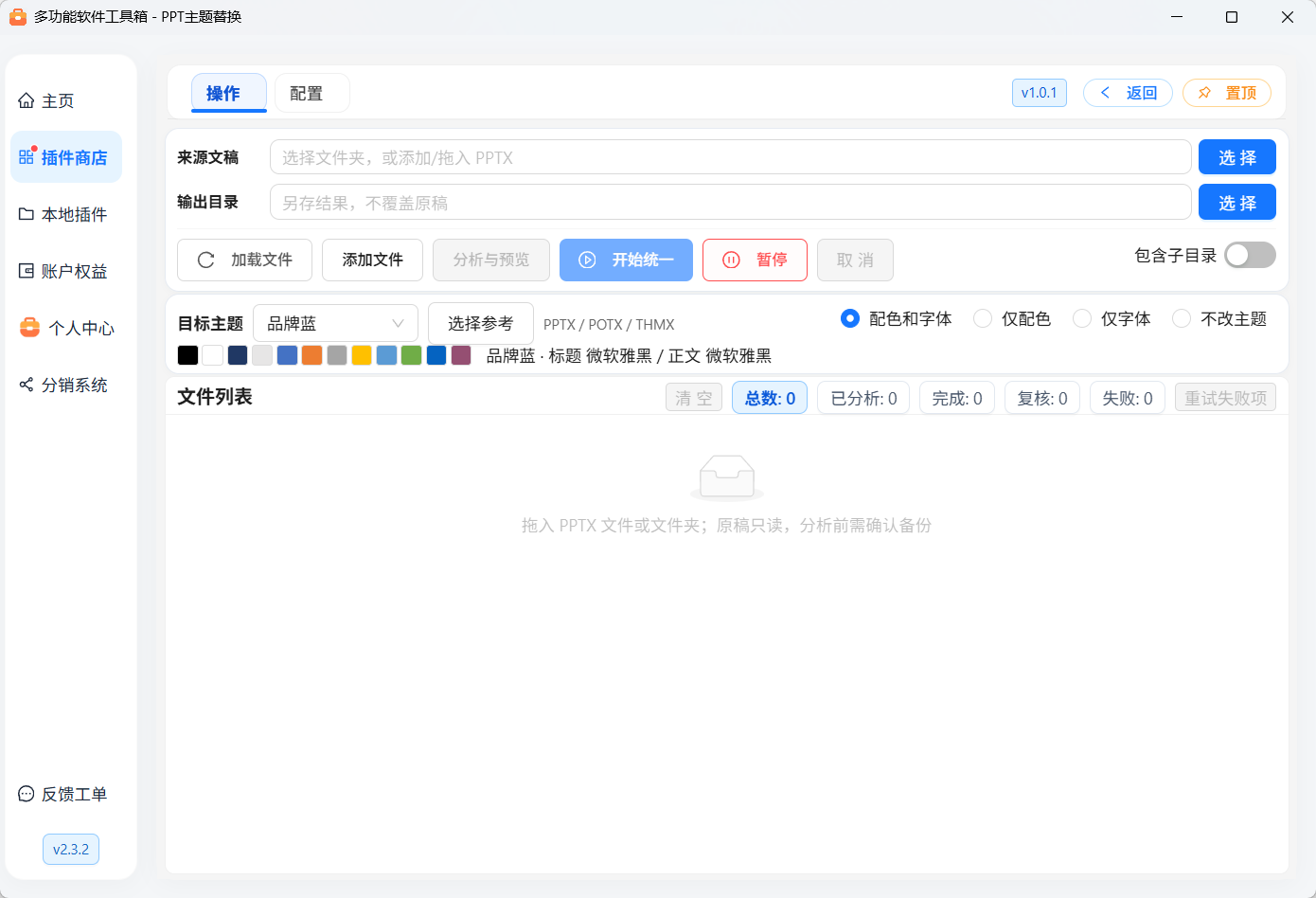
在“来源文稿”选择文件夹,再点“加载文件”。“包含子目录”决定此次加载是否递归查找。
也可以点“添加文件”选择多份 PPTX,或把文件、文件夹拖入文件列表。
列表会按路径去重。不能处理的文件会显示失败原因,不会静默消失。
点击“输出目录”的“选择”,指定结果保存位置。读取参考后,参考文件本身不会作为待处理文件加入。
列表“移除”只将文稿从当前列表移除,不删除原文件;重新加载来源文件夹后仍可能再次出现。
2. 选择目标主题
可以选择内置的品牌蓝、商务绿、暖橙或极简灰,也可以在配置页修改完整方案。
使用现有文稿作为参考时:
点“选择参考”,选择 PPTX、POTX 或 THMX。
点“读取参考”。第一次读取前会出现备份提示,只有选择 “我已备份” 才继续;取消不会读取或处理文稿内容。
在出现的主题选择框中明确选一套主题。多主题参考会列出各主题及相关页码,不会默认把第一套当作正确答案。
如果需要参考背景,从“选用模板页实际背景”选择页码。无法完整读取的背景会显示原因并禁用,请改用其他页面、纯色、图片或保留原背景。
THMX 通常没有页面,因而不能提供模板页背景。已保存的预设携带主题值和背景图片,移动原参考文件后仍可使用预设。
3. 选择四种主题策略
四种策略位于操作页“目标主题”的参考选择区域右侧;窄窗口会自动换行。文件统计与筛选统一在文件列表上方查看,不再在页面底部重复显示。
默认只处理主题配色和字体,保留背景、手工颜色与手工字体。默认还保留原超链接、已访问链接的颜色;配置页取消保护后,这两个色槽才随目标方案替换。
“保留背景”指不直接替换背景设置。原背景如果引用主题颜色,仍会跟随新主题变色,不代表背景外观完全冻结。
4. 分析与核对
点“分析与预览”,按提示确认“我已备份”。确认仅适用于本次打开插件后的当前输入和参考集合,不能永久关闭。换文件、换参考或发现文件变化后需要重新确认。
分析结束后,在“查看文稿与影响详情”中选择文稿,可以查看:
主题样张,非实际幻灯片:示例标题、正文和目标色板,不是假装生成的真实页面截图。
主题、手工颜色、手工字体、背景和包级附属信息的变更清单,包含相关页面、对象或部件位置及旧值、新值。
原文稿中的显式颜色和字体统计。
字体换行、共享主题、外部链接、复杂对象等问题和风险。
相近色建议及待确认目标。
普通矩形和表格中,能够明确判断的纯色文字与自身底色会给出低对比提醒;透明、复杂背景或继承关系不确定的内容不评分。提醒不会自动修改目标颜色,也不能代替逐页检查。
修改主题、规则或输出配置后,应重新分析。分析过程中不会显示旧文稿的影响结果。
5. 开始统一并查看结果
没有阻塞项且分析仍有效时,点“开始统一”。输入、参考和影响处理结果的配置在批次执行期间锁定,仍可以滚动、筛选或查看详情。
每份文稿生成一个独立结果文件夹,内含:
新的 PPTX 文件;
处理报告.json;处理报告.txt。
结果目录带独立标识,不覆盖同名文件或已有目录。完整结果及报告验证结束后才显示为已完成;有提示的结果标记为“需复核”。没有实际变化时显示“未变更”,不复制一份原稿充数。
在文稿详情中点“打开结果”“打开所在文件夹”或“打开报告”。最终请使用 PowerPoint/WPS 检查每页,重点查看换行、字体、背景、主题色、图表、动画、媒体播放及可编辑性。
配置说明
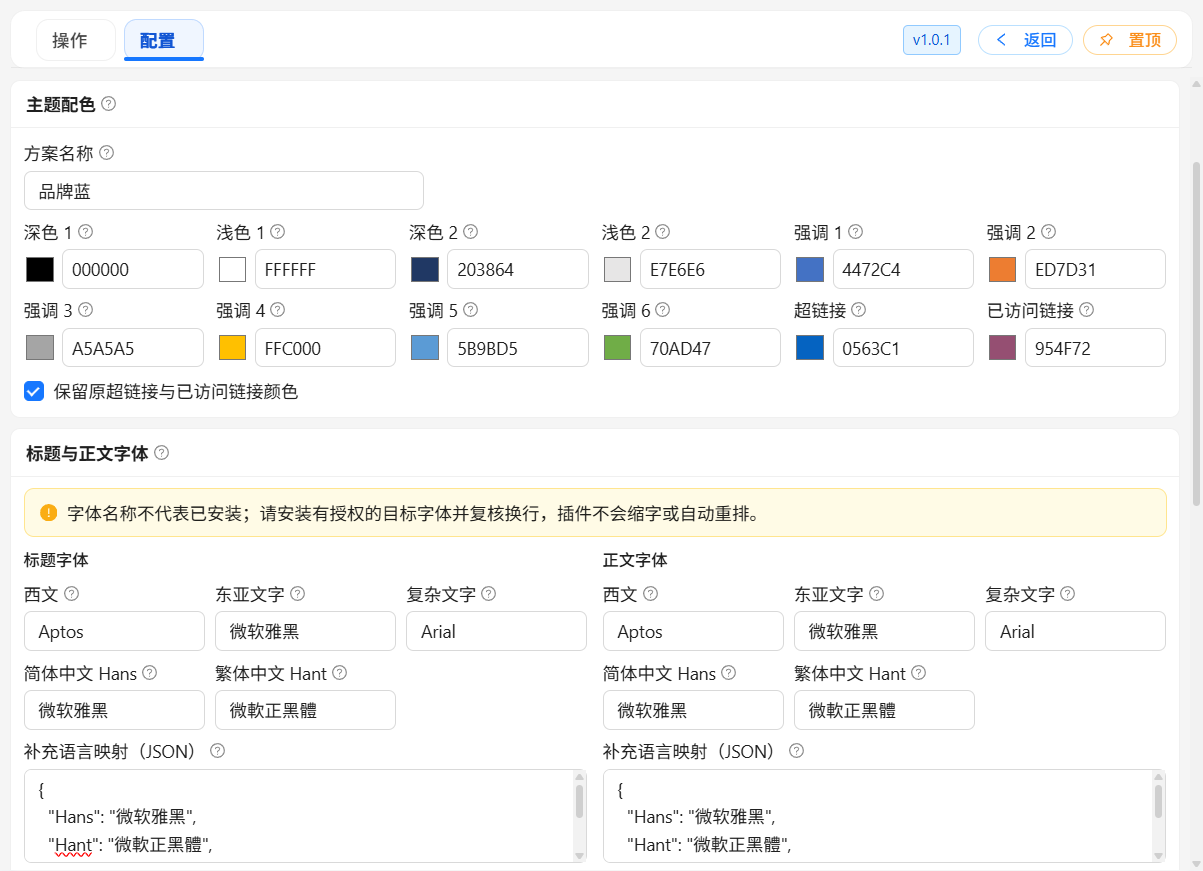
配置页按紧凑网格分组。将鼠标移到配置名称或旁边的问号,或用 Tab 键聚焦说明,可查看该项的作用、适用模式、填写方式和限制;方案管理及规则操作按钮也提供悬停说明。字体区分别设置标题与正文,窄窗口会改为上下排列,不改变已保存的配置。
配色
可编辑深色 1、浅色 1、深色 2、浅色 2、六个强调色,以及两类链接色,共 12 个色槽。可以点击色块选择颜色,也可以填写六位 HEX,例如 4472C4。链接保护开关控制最后两个色槽是否替换。
手工颜色
手工颜色指原稿中直接指定的颜色,与会自动随主题变化的颜色不同。默认不改。
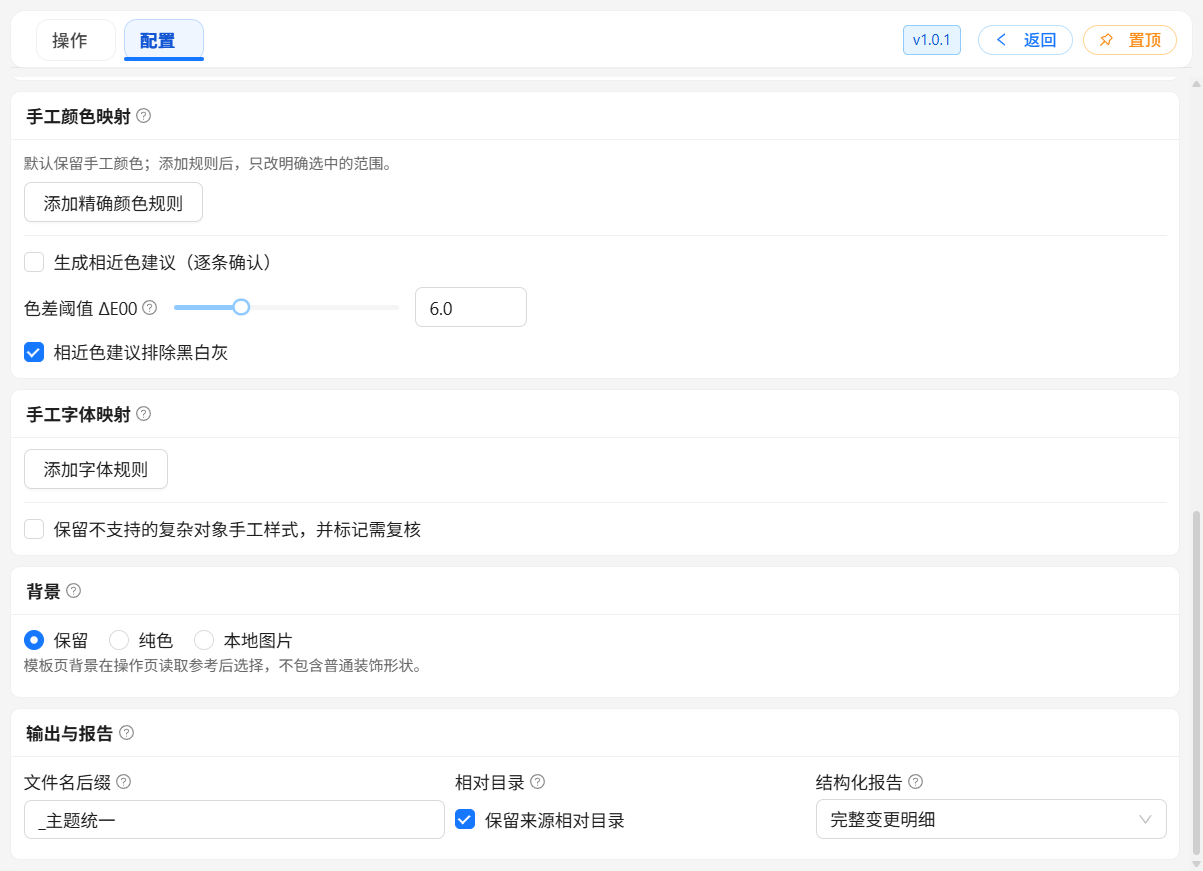
添加精确规则时,填写“原色 → 目标色”,并选择文字、形状填充/线条、表格或标准图表等范围。不想改变的品牌色不要加入规则。图片像素、阴影和光晕不在批量改色范围内;绑定主题的 Logo 形状仍可能随主题改变,插件不会自动识别所有品牌对象。
开启“生成相近色建议”后,阈值可设为 0–20,默认 6,值越大候选越宽。默认排除黑白灰。建议只用于核对,不会自动执行:在影响详情中检查原色、目标、色差、次数和范围,必要时修改目标,再点“确认映射”,重新分析后才能执行。若存在歧义,必须自行明确目标。也可以关闭相近色建议,不处理这些候选。
字体
标题与正文分别设置西文、东亚文字和复杂文字字体;简体中文 Hans、繁体中文 Hant 分开设置。其他语言可在“补充语言映射”中使用“脚本代号 → 字体名称”的 JSON 对象,例如:
{"Hans":"微软雅黑","Hant":"微軟正黑體","Jpan":"游ゴシック"}
保持原字体方案中的空字段可以让查看软件继续按语言选择字体。手工字体默认保留;需要改变时添加源字体、目标字体、文字系统及应用范围。主题字体标识、项目符号字体和嵌入字体描述不作为普通手工字体批量替换。
更换字体不缩小字号,不移动或扩展文本框。原有嵌入字体文件保留,新字体不会自动嵌入。缺字体或字体宽度不同可能引起换行,需人工复核。
复杂对象
SmartArt、扩展图表及第三方对象可能具有独立样式。遇到不能完整执行的手工规则,插件会阻止处理相关文稿。只有明确勾选“保留复杂对象手工样式”并重新分析后,才允许保留这些部分,输出仍标记“需复核”,不能理解为全部对象已经统一。
外部链接只保留,不访问、不下载、不刷新。依赖外链的模板背景不能选用。
背景
保留:不直接替换背景设置,但主题色背景仍可能联动。
纯色:填写六位 HEX,应用到页面背景。
本地图片:选择 PNG/JPEG;“等比覆盖”填满页面并裁切超出部分,“等比完整显示”保留整张图片并使用指定留白色。原有文字和对象不重新绘制。
模板页背景:读取所选页面的实际背景,包括从布局或母版继承的背景。不包含普通页面装饰、整页大矩形或 Logo。
可用的模板渐变、图案、透明度与内嵌图片背景会保留必要设置。含未支持效果、扩展或外链的背景不能使用。
输出
“文件名后缀”默认为 _主题统一。“保留来源相对目录”便于按原目录归类。报告可以选择完整变更明细或简明摘要;两种方式都会包含风险提示。
预设与备份
配置页提供新建/另存、保存/重命名、删除、导入和导出。预设保存主题值、字体、规则和所需背景资源,不只是参考文件路径。可为不同批次或不同文稿组使用不同预设。
删除会要求确认,只删除对应预设,不删除客户原始图片。导入也会要求确认;只接受受限大小、符合格式的 JSON,不恢复文稿列表、任务、备份确认或自动执行状态。导出不会包含文稿正文或来源文稿列表;请使用一个不存在的 JSON 文件名,避免覆盖既有备份。
暂停、取消、失败与退出
暂停时先显示“暂停中 / 当前文稿完成后暂停”;当前文件完整处理、校验并发布后才显示“已暂停”,随后不启动下一份。
“继续”恢复后续文件。暂停期间仍属于未完成任务,离开会提示。
“取消”停止后续文件并丢弃当前半成品,已经完整发布的结果保留。
失败原因显示在对应文稿旁。保留当前有效计划时,可以点“重试失败项”;不会重新处理已发布结果。
如果源文稿或参考文件已变化,必须重新加载、确认备份并分析,不能直接沿用旧计划。
返回、切换或关闭插件时,如仍有任务,宿主会提示。确认中止后等待资源释放,不会自动在后台重启。重新打开只恢复配置,不自动加载或开始处理。
示例
公司有“月报”和“培训”两组 PPTX,要统一为品牌蓝:
备份两组文件,选择月报文件夹和独立输出目录。
选择品牌蓝,“配色和字体”,其他设置保持默认。
分析、确认备份、检查每份文稿的风险,然后开始统一。
用 PowerPoint 打开结果,确认标题字体和主题色;手工指定的红色警示文字会保留。
如培训文稿需要另一套正文字体,修改后另存为“培训方案”,加载培训组并重新分析、处理。
确定需要统一某种手工色时,添加精确规则或确认相近色建议,再处理相应文稿组。
常见问题
换主题后有些文字或图形没变色? 这些可能使用了手工颜色、图片或独立复杂样式。查看显式颜色统计,再按需要添加明确映射,不要一次把全部固定色改成同一颜色。
没有参考 PPT 也能用吗? 可以使用内置方案或自行设置完整配色和字体。
为什么链接没有使用目标色? 默认保护链接辨识度。如确需一起替换,在配置页取消保留链接颜色,然后重新分析。
为什么背景或 Logo 与参考不同? 插件不迁移母版装饰和普通形状。模板页背景仅提取真正的背景设置,整页大矩形并不一定是背景。
打开结果字体或换行不一样? 检查目标字体是否安装,查看软件的字体替代设置,以及原文本框是否留有空间。插件不会自动缩字或隐藏溢出。
为什么资源管理器没有新的页面缩略图? 旧缩略图会移除,避免把旧外观误认为新结果。请打开文稿查看,保存后由查看软件更新。
为什么提示文件变化? 文稿可能尚在其他程序中保存,或分析后被改动。保存关闭后重新加载并分析。
为什么不接受某份 PPTX? 扩展名不等于实际格式。加密、宏、签名、Strict 格式、不支持的压缩结构、损坏或超过预算的文件会被拒绝;不自动解除保护或转换为另一份丢失内容的文稿。
文件数量或大小有限制吗? 一次最多 5000 个候选,单包最多 512 MiB;复杂程度、内部展开大小和可解析内容也有限制。超限请按目录或页数拆分,不要反复尝试同一大文件。
是否需要联网或安装 Office 才能处理? 处理在本机完成,不上传文稿,也不要求 Office 参与处理;查看并确认最终效果需要客户自己的演示文稿软件。不同软件的显示和字体替代可能不同,不保证所有复杂文稿的外观完全一致。