


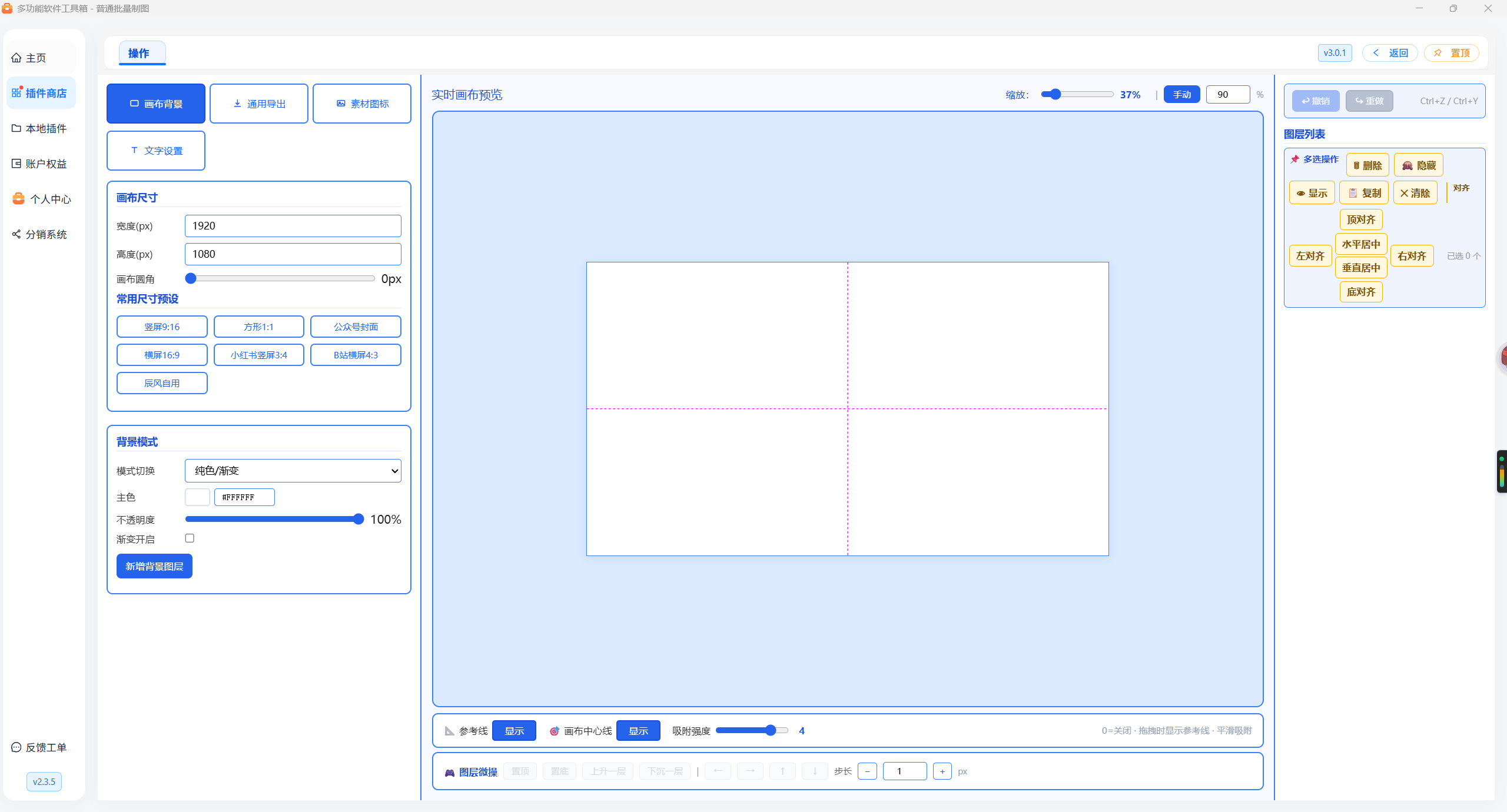
普通批量制图用于制作固定文字封面、商品宣传图、背景轮换图。先排好文字和素材,再按所选背景与内容规则生成图片。本插件不包含TXT文档制图或图片水印入口;这两类任务分别使用“TXT制图”和“图片水印”。
一、开始前准备
在工具箱安装并打开“普通批量制图”。
准备背景图片、装饰素材和合法取得的字体。先用少量文件试做,确认后再处理整批。
准备可写的本地输出文件夹,留出足够空间。不要把输出文件夹与待导入的背景文件夹混在一起。
导入项目文件前先备份,在提示窗口选择“我已备份”;取消不会继续导入。
导入只读取原文件,编辑的是当前工作区内的内容。图片或字体的使用权需要自行确认。
从旧图文工坊更新:先将项目和配套图片、字体备份到插件目录之外,再通过工具箱更新为“普通批量制图”。正常旧版无需先卸载;旧项目格式仍须按下文确认转换,不会自动重写。此前若已安装普通批量制图2.0.0,请保留完整备份,先卸载这一版再安装新版。更新或安装前,以商店提供的新版为准。
二、认识工作区
左侧是参数区:“画布背景”“通用导出”“文字设置”“素材图标”。TXT和图片水印页签槽位留空,其余入口不重排。
中间是实时画布,上方设置查看缩放、参考线、中心线和吸附;下方可微调图层并撤销、重做。
右侧是图层列表和多选操作,背景与内容分组显示。
顶部“返回”“置顶”和版本信息属于工具箱窗口操作。
左右参数栏可独立滚动。较窄窗口中可横向滚动工作区,建议放大窗口操作。画布的查看缩放不改变导出像素。
三、制作第一张封面
在“画布背景”选择常用尺寸,或填写画布宽、高;需要时设置画布圆角。
选择纯色或渐变背景,设置颜色、透明度、渐变类型和结束色,再点击“新增背景图层”。
使用照片作背景时,切到图片背景,通过上传入口选择图片文件夹。图片清单进入右侧背景图层组,预览和导出时读取所需图片。处理期间不要移动、删除或改写原图。根据需要选择等比填充、居中完整、拉伸铺满或重复平铺,调整模糊和不透明度。
打开“文字设置”,输入内容,选择字体、字号、颜色、字重、行距和字间距,点击新增文字按钮。
在画布选择文字,拖到合适位置;通过参数调整倾斜、下划线、旋转、对齐和文字衬底。展开高级文字样式可设置渐变、描边、外发光和阴影。
如需装饰,将图片直接拖入工作区。选中素材后,在“素材图标”调整位置、尺寸、透明度和旋转,无需建立素材库或复制到指定目录。
打开“通用导出”,选择格式、画质、导出倍率和保存文件夹,先保存当前单张检查成品。
PNG适合需要透明背景的图片;JPG不支持透明;WebP的查看支持取决于使用的软件。导出倍率会同时影响宽、高,2倍成品的宽高分别是画布设置的2倍。
四、图层编辑
点击右侧图层或画布对象可选择对应对象。拖动和缩放按当前对象的控制点操作,方向微调可通过画布下方按钮完成,步长由同一工具条设置。
图层列表提供显示、隐藏、复制、删除、锁定以及内容层上下移动。背景位于固定分组,不能像文字、素材那样任意混入内容层。锁定对象需要先解锁再拖动或调整属性。
多选后可批量显示、隐藏、复制、删除或清除选择,也可执行顶、左、水平居中、垂直居中、右、底六种对齐。复制样式与复制对象不同:复制样式用于复用外观,不替换文字内容和对象身份。
Ctrl+Z撤销,Ctrl+Y重做。输入框内继续使用正常的文字编辑操作;不要把项目保存理解为都能完整撤销。
五、批量生成
准备背景图层和需要参与输出的文字、素材,隐藏不需要的对象。
在“通用导出”选择文字与素材的匹配规则。先查看当前预览,再用少量背景确认所需组合。
如需指定本批成品的子文件夹名,填写“导出文件夹名”;留空时采用当前规则的默认名称。
点击“批量保存图片”,检查弹出的第一张实际成品。确认后逐张生成并保存,不再打包ZIP;取消首张确认不会创建成品文件夹。
生成时可在进度窗口取消。已保存的图片保留,后续图片停止处理,提示中会显示实际保存数量。
完成后到所选位置打开本批子文件夹,检查按顺序编号的图片。同名文件夹或图片会自动追加序号,不覆盖已有结果。
“保存当前单张”不经过批量首张确认。需要给成品加图片水印时,请将成品交由独立“图片水印”插件处理。
六、右键操作菜单
右键菜单只是原按钮的快捷入口,不改变原有操作规则。仅打开或关闭菜单不会新增素材、切换项目或移动对象。删除项目仍需确认,批量导出仍需检查首张。不可用的命令会禁用或不显示。
Esc关闭菜单;可使用键盘菜单键或Shift+F10访问上下文菜单。输入框保留原有文本选择和键盘编辑,不套用画布对象菜单。
七、项目、草稿与字体
在“通用导出”保存项目,填写名称后进入项目库。项目列表可载入或删除,删除前会确认。“打开文件夹”可查看项目所在位置。项目JSON内嵌已保存的图片内容,但不等于把电脑字体一起打包。
素材每次直接拖入使用,不建立独立素材库。自动草稿引用原图片位置,移动或删除原图后需重新导入;需要独立保留图片时,请主动保存项目,项目文件包含保存时的背景与素材图片。
字体仍放在本插件数据目录的 static/fonts 本层。可从项目目录返回上一级找到字体目录;添加后点击“文字设置”中的“刷新字体”。请勿将字体名称相同但内容不同的文件混放后期待它们成为独立选项。
旧图文工坊项目
通过“打开项目”选择旧项目JSON或便携项目包。先确认备份,再阅读转换差异,只有点击“确认转换副本”才会载入。取消不会替换当前画布,也不会安装包内字体。
固定文字、画布、背景和图片会转换到当前模型;项目包内有效字体会保存到本插件字体目录。旧文字框的自动适配、锚定、关键词效果、图片裁切和导出命名等并非完全等价,必须逐项检查后另存新项目,不能把转换当作旧版成品的无损复现。原项目及资源保持不变。
包含TXT的旧项目请使用“TXT制图”导入;含水印的旧项目不能在这里静默去掉水印后导入,请先保留完整原项目与资源。表格、多尺寸、形状等无法表达的旧项目会拒绝转换。非便携旧项目须保留同级的projects与resources目录结构。
八、常见问题
文字外观不对:确认字体确实可用并刷新字体;项目文件不自动携带系统字体。检查字号、行距、衬底和当前选中对象。
提示自定义字体未加载:将对应字体放入本插件的fonts目录,点击“刷新字体”后再导出,或主动改选可用字体。缺少字体时会停止导出。
素材没有出现:把受支持的图片重新拖入工作区,并检查文件能否正常打开;无需放入专门的素材目录。
背景被裁切:等比填充可能裁掉边缘;需要完整显示时改用居中完整,必要时调整画布比例。
找不到图片水印:该功能已完全拆到独立“图片水印”插件,本插件不再提供水印页和菜单。
导出失败:检查输出目录权限、可用空间、文件是否被占用,以及图片是否损坏;不要把错误提示当作整批成功。
取消后还有图片:已完成保存的图片会保留;未完成的图片不会继续生成。首张确认前取消则不输出图片。
重开草稿后原图不可用:恢复原图位置或重新导入;需要不依赖原路径的副本时,主动保存项目。