


一、适合做什么
把照片、商品图片或图文素材按顺序制作成 MP4 视频,适合旅行相册、商品展示、活动回顾和图文故事。
你可以为每张图片设置停留时间,添加转场、文字、图片标志和背景音乐;也可以按文件夹批量生成多个视频,保存工程后继续编辑。
源素材不会被修改。 “移出图片”只从当前工程移除,不删除电脑上的文件。每次导出会新建结果目录,不覆盖已有成片;重要素材仍建议自行备份。
二、使用前准备
在工具箱中安装并打开“多图转视频”。首次使用若提示资源或字体缺失,按工具箱提示完成准备或修复;仍失败时联系软件提供方。
把需要使用的图片、音乐放在普通本机文件夹中,确认文件可以正常打开。配乐、字体和图片请使用自己有权使用的素材。
准备一个空间充足、允许写入的视频输出文件夹,不要选择系统目录、软件安装目录或工具箱资源目录。
当前支持 Windows 普通本地文件,不支持以网络路径、设备路径、文件或文件夹链接作为素材和输出位置。
素材格式
建议使用普通 SDR/sRGB 图片。HDR、CMYK 或广色域图片可能出现颜色差异;遇到颜色配置不支持的提示,请先另存为普通 sRGB 图片再导入。HEIC、AVIF、动态 WebP 和 APNG 动画不在默认支持范围内。
三、第一次制作视频
建议先用少量图片完成一次试做,确认效果后再加入全部素材。
1. 导入图片
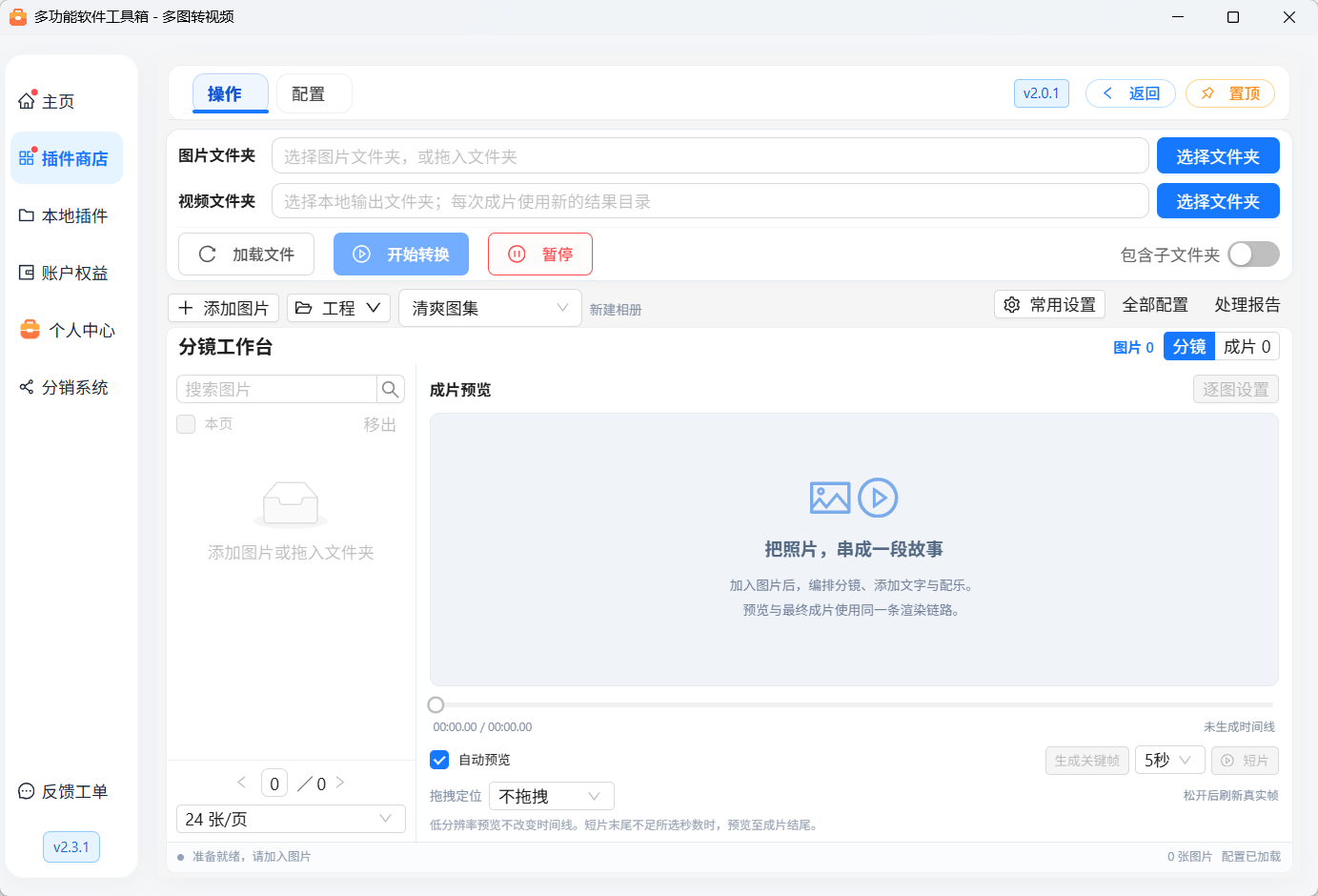
在“操作”页选择 图片文件夹,或者点击 添加图片;也可以把图片、文件夹拖入分镜区。
选择图片文件夹后会开始导入;需要扫描子目录时,先打开 包含子文件夹,再点击 加载文件。
仅切换“包含子文件夹”不会立即扫描。
可以连续添加不同文件夹,也可以一次拖入多个来源。
重复加载未变化的同一份素材,不会重复加入,也不会重置已经调整的手工顺序。
重新打开插件不会自动扫描上次的图片文件夹;继续制作已有内容时,请打开保存的工程。
2. 选择输出位置和基本效果
选择 视频文件夹,再在 常用设置 中调整画面比例、清晰度和默认停留时间。
第一次可采用以下试做设置,后续再按用途调整:
3. 检查顺序和预览
在左侧分镜中检查图片顺序,拖动图片或使用向前、向后按钮调整。点击图片可修改该张的停留、裁切和文字。
查看关键帧预览,重点检查人物是否被裁掉、文字是否清楚、标志是否遮挡内容。需要查看连续效果时,生成一段“短片”,用电脑默认播放器观看。
4. 确认计划并生成
点击 开始转换,先核对弹窗中的视频数量、图片数量、尺寸、帧率、总时长、配乐和结果目录,确认后开始生成。
在“成片”页查看任务进度。显示成功且进度为 100% 才表示成片已保存,不要在即将完成时提前关闭工具箱。成功后可播放视频、打开文件夹、定位视频、打开封面或复制路径。
图片数量不等于视频数量。例如,100 张图片可以合成 1 个视频,也可以按文件夹生成多个视频;结果统计以视频任务为单位。
四、在哪里修改设置
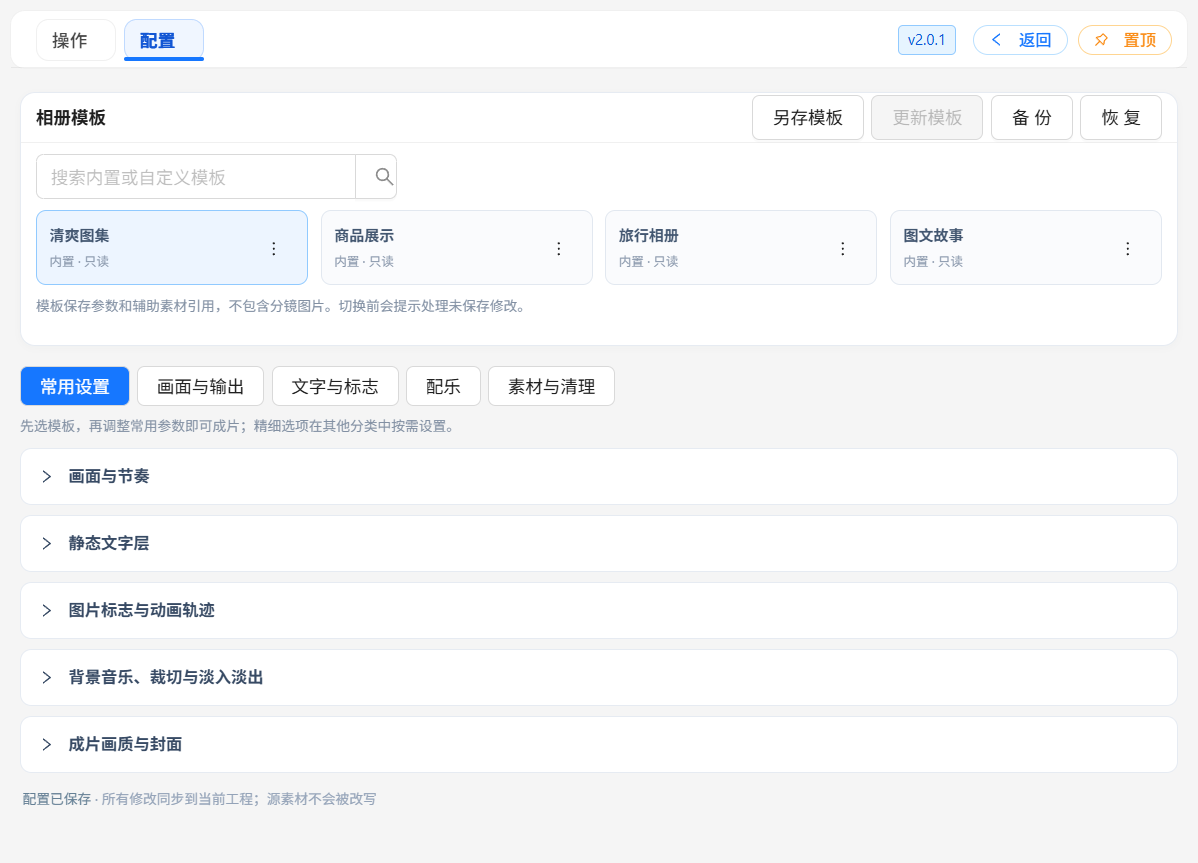
操作页的 常用设置 可以直接调整常用参数。“配置”页也会先显示精简的常用设置;需要更细的控制时,再切换分类。
点击分组标题可展开参数。常用设置与完整分类调整的是同一组参数,不需要重复配置;切换分类不会清空参数。关闭文字、标志、配乐或转场后,原设置会保留,重新开启时可继续使用。
右键点击图片可进入逐图设置、前后移动、复制路径或移出图片;右键点击预览可刷新画面、生成短片或选择拖拽定位对象;右键点击成片可播放、打开结果位置或复制路径。
五、图片顺序、逐图设置与批量成片
单独调整一张图片
点击分镜中的图片,可修改停留时间、适配方式、裁切焦点、运镜、文字和与下一张之间的转场。
继承全局:使用配置页中的统一设置。
恢复继承:清除该项单独设置,重新使用全局值。
应用到所选图片:先勾选目标图片,再把当前图片已经单独设置的字段应用过去,其它字段不变。
应用到全部图片:确认作用范围后应用;并非把全部参数都恢复为同一值。
拖动或手动移动图片后,播放顺序会切换为手动顺序。勾选多张图片后可批量移出,磁盘上的原文件不会删除。
列表支持每页 12、24、48、96 张;翻页和调整每页数量只影响显示,不改变工程中的图片总数。窗口较窄时,在“逐图设置”抽屉中编辑;更窄时可切换“图片分镜 / 画面预览”,收起区域不会丢失参数。
一个视频还是多个视频
在“常用设置 → 画面与节奏”,或“配置 → 画面与输出 → 分组、顺序与抽样”中选择:
来自不同位置的同名根文件夹,会在输出结构中加以区分。
播放顺序支持手动、文件名自然排序、文件修改时间和随机打乱。每组使用数量可选全部、前 N 张或随机 N 张。随机选图与随机播放互不等同:随机选出 N 张后,仍可按手动或文件名顺序播放。
“随机种子”用于确定随机选图、随机转场和随机配乐。确认计划后,该计划的预览、导出和失败重试会沿用同一组选择;想换一组结果时,修改种子后重新准备计划。
六、画面、时长与转场
图片如何放进画面
常用比例包括 16:9、9:16、1:1、4:5、3:4,也可跟随首张图片或指定尺寸;自动比例会考虑图片方向。自定义宽、高必须为偶数,长边不超过 3840 像素,总像素不超过 3840×2160。
帧率可选 24、25、30、50、60 帧/秒。4K、高帧率和复杂转场会增加处理时间,建议先用低分辨率短片检查效果。
停留时间与总时长
每张图片的停留时间不包含转场时间。
总时长 = 全部图片停留时间之和 + 相邻图片之间的转场时间之和。例如,3 张图片各停留 1 秒,两个转场各 0.5 秒,视频总时长为 4 秒。
单张图片没有转场;关闭转场时,图片之间直接切换。
每张图片停留范围为 0.5–60 秒。
开启转场时,转场范围为 0.1–3 秒,且不能长于相邻两张图片中较短的停留时间。
实际时长会按所选帧率取整,请以确认计划显示的时长和帧数为准。
转场、运镜和滤镜
转场可选淡化、擦除、滑动、开合、切片、像素化、几何缩放、波浪、弧面翻页等效果。可以统一设置,也可逐张调整与下一张之间的效果;最后一张没有出场转场。随机转场至少需要保留一个候选效果。
运镜支持缓慢推近、拉远、水平平移和垂直平移,幅度为轻微的 2%–8%。人物靠近边缘时,建议结合预览检查裁切。
滤镜包括对比度、暖色、冷色、复古、黑白、锐化和柔焦。强度为 0 时保留原图效果;滤镜只作用于照片,不改变叠加文字或标志的颜色。
七、添加文字和图片标志
选择文字层
可同时使用 静态文字、动态文字、逐图文字,每层可分别设置字体、字号、颜色、描边、透明度、位置、显示时间和动画。
静态或动态文字适合统一标题,逐图文字适合为每张图片添加说明。可选纯色、柔光、投影、渐变字和衬底样式,以及淡入、淡出、淡入淡出、移入、滚动、逐字显现、弹跳动画。关闭某层后,该层不出现在成片中,但设置会保留。
自动填写图片名和序号
在文字中使用下列占位内容,可自动带入名称或序号:
例如,逐图文字填写 {序号} · {图片名},可按图片显示序号和名称。
逐图文字没有单独设置时,继承全局逐图模板;单独设置为空时,使用图片名。启用的全局文字为空时,使用视频分组名。
文字大小、位置和时间
每层最多 400 个字符,支持换行。文字太长、描边或光晕超出画面时,请缩短内容、减小字号,或调整文字宽度和内边距。
字号随画布大小按比例缩放;同一字号在不同输出尺寸下保持相对大小。
全局文字时间相对于整段视频,逐图文字时间相对于该图的可见区间。
结束时间为 0,表示显示至所属区间结尾;填写其它结束时间时,必须晚于开始时间,动画也要能在该区间内完成。
默认中文字体不一定包含所有特殊字符和表情;遇到缺字提示时,换用包含相应文字的字体。
图片标志
在“配置 → 文字与标志 → 图片标志与动画轨迹”中导入 PNG、GIF 等图片,可添加一个全局标志层,并设置大小、透明度、位置、留白和显示时间。
设置大小时注意单位:画布宽度百分比、画布面积百分比、固定长边像素含义不同。运动支持固定、单次直线、循环、折返、随机轨迹和正弦运动;动画 GIF 会按有效动画时间循环,原图透明效果与设置的透明度共同生效。
预览下方的 拖拽定位 可切换裁切焦点、标志或文字层,拖动并松开后会更新画面;也可在配置中输入 0–1 的位置数值。
八、添加和调整背景音乐
在“配置 → 配乐”中添加音乐文件,也可导入音乐文件夹。
试听 从裁切起点开始,最多播放 15 秒,不超过裁切终点。淡入和淡出作用于最终视频,二者总时长不能超过视频长度。关闭配乐后,视频不包含音轨。
需要让图片播放与音乐结束时间一致时,可使用 图片时长对齐音乐。它会先扣除转场时间,再按当前各图停留时长的比例分配图片时间;点击 撤销对齐 可恢复此前设置。若音乐长度无法满足每张图片的停留范围,会提示调整,不会自动删图或缩短转场。
九、预览、暂停、取消和重试
两种预览的区别
插件页面内不直接连续播放视频。清理预览暂存前,请先关闭外部播放器。
任务控制
暂停:先显示待暂停,当前步骤结束后才显示已暂停;复杂效果可能需要等待。继续后沿用原参数和已经完成的部分。
取消:停止任务并清理未完成结果,需要短暂等待;已经成功保存的成片保留,未开始的任务标记为取消。
重试未完成:只重试失败或取消的任务,沿用原计划,不采用后来修改的参数,也不重新生成已经成功的任务。想使用新参数时,请重新准备计划。
来源文件发生变化时,需要重新绑定并准备新计划。进度接近完成时,可能仍在处理配乐、封面和保存结果,请等待成功提示。
十、保存工程、复用模板与备份
工程与模板有什么区别
工程和模板不打包实际素材。 移动工程或交给他人时,要一并保留需要的图片、音乐和字体;打开后若提示文件缺失或内容改变,请重新绑定对应文件。
使用和管理模板
内置“清爽图集、商品展示、旅行相册、图文故事”模板只读,调整后可另存为自己的模板。自定义模板支持更新、复制、重命名和删除;在模板区输入名称可筛选,清空搜索可恢复全部显示。
切换模板前会提醒保存、放弃或取消未保存参数。切换不会清空当前分镜,已有逐图单独设置也会保留;若希望某张图片使用新模板的全局值,请将对应项目恢复继承。
关闭再打开插件时,会恢复已保存参数和自定义模板;分镜图片需要通过已保存工程重新打开。参数已自动保存,不等于工程或模板已经保存,请留意页面状态。
备份与恢复
恢复模板备份前,先检查预览中的模板名称和冲突。默认追加导入,同名模板会添加导入序号;替换全部自定义模板需要额外确认,内置模板不受影响。
另存工程或备份时,请使用新文件名,不覆盖已有同名文件。升级前建议保留工程和模板备份,不要用旧版本覆盖新版保存的文件。
十一、查看结果与使用限制
每个成功任务会生成独立结果目录:
当前使用限制:
一个工程最多 2000 张图片、500 首音乐、50 个自定义字体。
单张图片不超过 128 MiB、8000 万像素;单个自定义字体不超过 32 MiB。
一次导入最多选择 500 个入口;自定义模板最多 100 个。
单条视频不超过 2 小时。图片多、时长长或效果复杂时,请预留足够磁盘空间和处理时间。
十二、常见问题
可保存 处理报告,查看导入失败、任务结果和清理提示。仍无法解决时,将提示信息和报告提供给软件提供方协助排查。返回或关闭插件时,如有任务或未保存工程,会提醒确认;放弃工程修改不会删除磁盘素材。