


一、功能介绍
视频裁剪用于从一个视频中保留一个或多个时间片段,并分别保存为 MP4 文件。可以预览视频、根据音浪寻找说话或音乐的位置,为每个片段命名,再连续处理下一个视频。
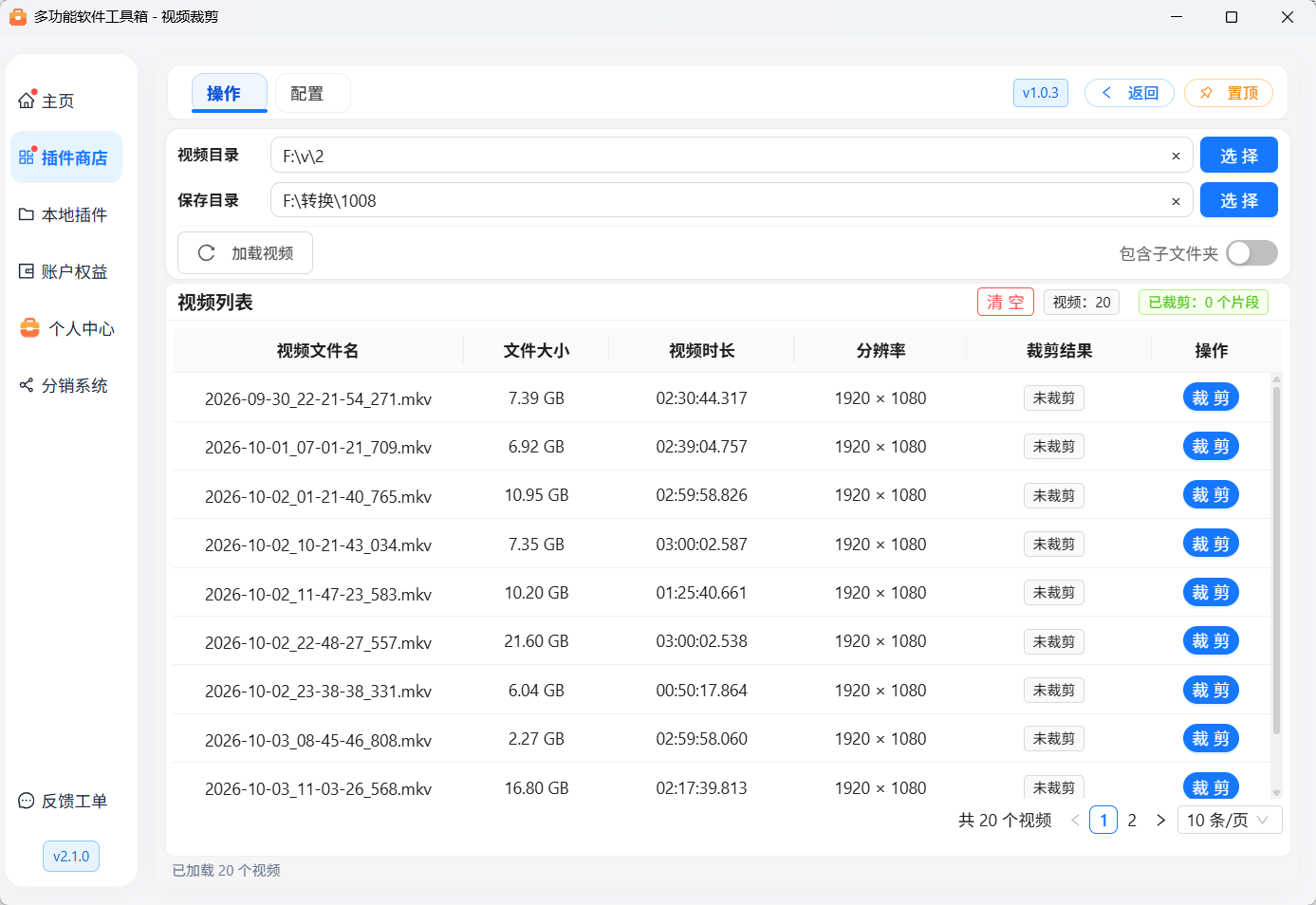
从自选视频目录加载文件,显示文件名、大小、时长和分辨率。
支持 MP4、MOV、MKV、AVI、WebM、WMV、FLV、M4V、MPG、MPEG、TS、MTS、M2TS、3GP、OGV、ASF、VOB,扩展名不区分大小写。部分编码、损坏或加密文件无法读取,会显示“无法读取”。
裁剪页面占满整个插件页面,右上角可关闭;内容较多时在页面内部滚动,底部操作按钮保持可用。
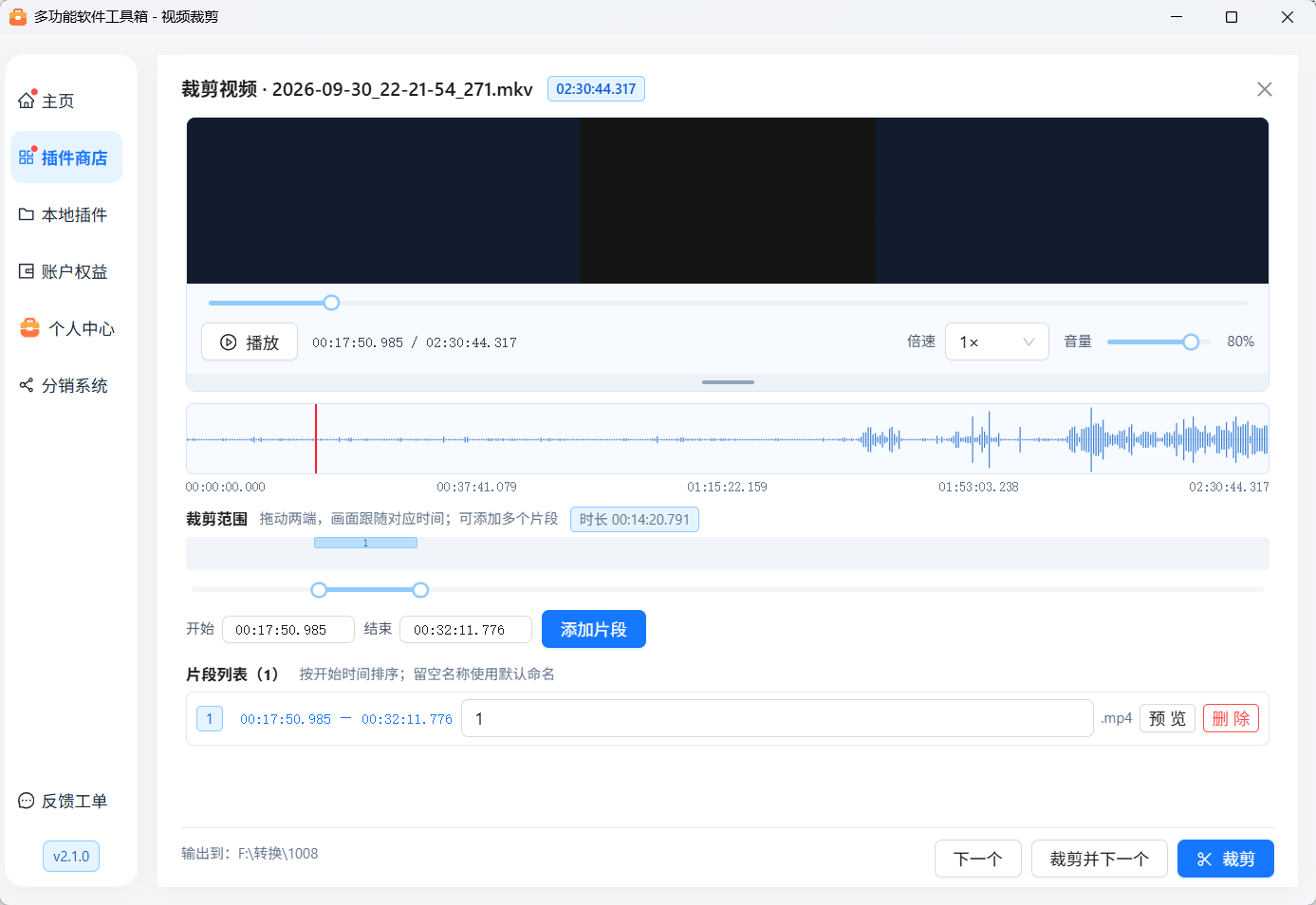
视频下方集中显示播放控制和独立进度条,支持播放、暂停、进度拖动、0.25~4 倍速和音量调整;播放器底边可上下拖动调整预览高度。
用细柱条显示对应视频时间的音浪,边分析边显示,柱条越高表示该时间段声音越强;没有音轨的视频也可以裁剪。
每次选择 1~100 个片段,按开始时间排序;片段可以相互重叠,并分别导出。
支持自定义名称或默认编号命名,同名文件自动加序号,不覆盖已有文件。
插件不修改、移动或删除原视频。导出的片段重新编码为 H.264 视频和 AAC 音频;无音轨的视频不会凭空增加音轨。不保留字幕、附件或额外音轨,带有多个音轨时使用第一条音轨。
二、使用前准备
准备包含视频的文件夹,例如
C:\素材\待剪视频。准备保存结果的文件夹,例如
D:\视频片段,确认当前 Windows 账号有写入权限且磁盘空间充足。建议使用独立的保存文件夹。也可以使用原视频所在目录,但再次加载时,导出的 MP4 可能一起进入视频列表。
在工具箱中完成插件安装和所需资源准备。若提示资源不可用,请更新或重新安装插件,仍失败时联系软件提供方。
较长视频的首次音浪分析仍需读取完整音轨,但已分析部分会先显示。分析期间可以定位画面、选择范围和添加片段;未改变的视频再次打开会复用已完成的音浪缓存。
三、加载视频列表
打开插件,在“操作”页的“视频目录”右侧点击“选择”,选中视频所在文件夹。
在“保存目录”右侧点击“选择”,选中结果保存文件夹。
根据需要设置“包含子文件夹”:关闭时只加载当前文件夹;开启时同时加载下级文件夹,不跟随符号链接目录。
点击“加载视频”。插件依次读取视频信息,列表按文件路径中的数字及名称排序。
查看列表中的文件名、文件大小、视频时长和分辨率;鼠标悬停文件名可查看完整路径。
点击某一行“裁剪”,打开该视频的裁剪页面。
“无法读取”的视频无法进入裁剪页面;悬停该状态可查看原因。“清空”只清空当前列表,不删除磁盘文件。改变目录或“包含子文件夹”后,需要再次点击“加载视频”才能更新列表。
四、预览与音浪进度
1. 播放、暂停、倍速和音量
点击“播放”或“暂停”控制预览。
在“倍速”中选择播放速度;可用 0.25、0.5、0.75、1、1.25、1.5、2、3、4 倍速。
拖动“音量”滑块调整播放音量,0% 为静音;没有音轨时该控件不可用。
当前播放时间和完整视频时长显示在播放按钮旁。
点击或拖动视频下方的播放进度条定位画面,松手后暂停在目标位置,再点击“播放”继续;播放进度不会改变下方的裁剪范围。进度条获得键盘焦点后,也可使用方向键、Home 和 End 定位。
上下拖动播放器最下方的短横手柄调整预览高度;视频随可用空间等比例缩放,不拉伸、不裁掉画面,空余区域保留背景。用 Tab 选中手柄后,上下方向键调整高度,Home 调至最小,End 调至当前窗口允许的最大高度。
高度调整只影响当前裁剪页的观看空间,不改变导出分辨率;窗口缩小时会限制预览高度,下面的裁剪内容仍可滚动查看。
倍速和音量只影响预览,不会改变导出视频的播放速度、原始声音强度或所选时间范围。
2. 使用音浪定位
音浪横轴是完整视频的时间,红色竖线表示当前播放位置。声音较强处的细柱条更高,静音位置接近横向基线。可以直接点击或拖动音浪进度来定位画面,松手后停留在目标位置,需要继续观看时点击“播放”;用 Tab 定位音浪后,也可使用左右方向键调整时间、Home 回到开头、End 到末尾。
音浪是按原视频时间聚合的音频强度概览,不是频谱,也不是逐帧音频编辑器。无音轨时会显示“此视频没有音轨”;音浪分析失败会提示原因,仍可按时间裁剪。
音浪尚未全部生成时,下方显示已分析到的时间,斜纹区表示尚未分析,不表示静音。已经分析出的波形可以直接使用。音轨开始较晚时,开头的静音仍保留在原视频时间轴上;不会将后面的声音前移。
3. 预览与导出画质的区别
打开裁剪页先显示单张预览画面,再准备短时间播放片段。拖动到尚未加载的位置时优先抽取一张画面,不必等待一整段视频转码;落在已加载片段内时直接定位。连续播放按最多 5 秒分段,并提前准备下一段,只缓存少量片段,不把整个大视频载入内存。
快速拖动会合并中间位置,松手后优先显示最终目标;定位期间保留上一张画面并显示提示。解码速度仍受视频编码、关键帧间隔、分辨率和磁盘性能影响,不保证所有文件都能即时定位。
预览画质不代表导出画质。导出使用原视频画面和所选范围重新编码,不使用预览文件;保留原画面尺寸,奇数尺寸会微调到相邻的偶数尺寸。实际首尾边界受原视频帧率和音频编码帧精度影响。
五、选择多个裁剪片段
1. 选择时间范围
“裁剪范围”下方有双端滑块:点击或拖动左端设置开始时间,上方画面跟随开始位置;点击或拖动右端设置结束时间,画面跟随结束位置。正在播放时调整范围会暂停,松手后停留在所选画面;需要播放时再点击“播放”。
还可以:
在“开始”“结束”输入时间,输入完成后按 Enter,或点击输入框外应用修改;上方画面同步定位到该时间。
使用
00:01:23.500这种“时:分:秒.毫秒”格式,也可以输入01:23.500或秒数83.500。
范围必须满足“开始小于结束”,且两端都在视频时长内。初次打开默认选择前 5 秒;不足 5 秒的视频默认选择整个视频。
视频末尾显示最后有效画面。毫秒输入用于表达裁剪边界,预览仍对应原视频实际存在的帧,不代表素材具有毫秒级画面精度。长视频整条时间轴上的鼠标精度有限,可用时间输入框细调。
2. 添加片段
设置第一个范围。
点击“添加片段”,该片段出现在下方“片段列表”,并在范围滑块上方显示位置标记。
重新设置第二个范围,再点击“添加片段”。
按需要继续添加;列表始终按开始时间排序,不按照点击顺序排列。
只拖动滑块不等于已添加片段。至少点击一次“添加片段”后,底部裁剪按钮才可用。
3. 修改、预览和删除片段
点击片段列表中的时间,或上方对应的位置标记,可以重新选择该片段;修改滑块或时间输入后,点击“保存范围修改”,不会额外添加一条。
选中已有片段后,想以当前范围添加另一个片段,先点击“另建片段”,再点击“添加片段”。
点击片段右侧“预览”,从该片段的开始位置播放,到结束位置暂停。
点击“删除”只删除本次待导出的片段选择,不删除源视频或已经导出的文件。
六、给片段命名
每条片段右侧都有名称输入框:
留空使用默认名称,例如
演示视频_片段01.mp4、演示视频_片段02.mp4。默认序号按片段开始时间排序,过长的源文件名只取前 80 个字符作为前缀。输入自定义名称,例如“开场”“产品介绍”,结果保存为
开场.mp4、产品介绍.mp4。不必输入
.mp4后缀;输入了该后缀也会规范化为一个.mp4。名称最长 120 个字符,不能使用
\ / : * ? " < > |等特殊符号、路径、末尾空格或句点,也不能使用CON、NUL等 Windows 保留名称。目标目录已存在同名文件时,自动保存为
开场 (2).mp4、开场 (3).mp4等,不覆盖原有文件;同一批片段使用相同名称也会如此处理。
七、导出、结果回显与下一个视频
1. 裁剪并返回列表
检查底部显示的输出目录。
确认所有范围已加入片段列表,名称正确。
点击底部“裁剪”。插件按列表顺序逐个导出,显示当前片段及总体进度。
全部成功后,裁剪页面自动关闭。
原视频对应行显示“已裁剪 N 个”;鼠标悬停该标记,可查看实际导出的文件名,包括自动追加的同名序号。
到所选保存目录查看和使用 MP4 文件。
同一次列表会话中重复裁剪该视频,完成数量会累加。重新加载时,未改变的原视频保留本次列表中的结果记录;清空列表或重新打开插件后,不把磁盘上的历史文件猜测为本次裁剪结果。
2. 连续裁剪
裁剪并下一个:先导出当前已选片段;全部成功后自动加载列表中的下一个可读取视频。当前视频的结果仍回显在列表中。
下一个:直接加载下一个可读取视频。如果当前有尚未导出的片段,会先询问是否放弃;想保留片段时应取消切换,改用“裁剪并下一个”。
列表上方“裁剪下一个”:普通“裁剪”完成并返回列表后,可以用该按钮继续打开下一条视频。
没有下一个可读取视频时,不会循环回到第一个;损坏或不支持的视频会跳过。
3. 取消或关闭
导出过程中可点击“取消裁剪”。正在处理的未完成片段会停止并清理临时文件,已成功导出的文件会保留。
点击右上角关闭按钮:存在未导出片段或正在裁剪时会要求确认;取消确认可继续编辑。
返回插件列表或关闭插件时会停止相关预览、音浪分析和裁剪任务,不在后台继续执行。
裁剪失败时页面不会冒充成功或自动切换到下一个,错误原因会显示在当前页面;此前已完成的片段仍保留并计入结果。
八、完整操作示例
假设“演示视频.mp4”有 3 分钟,需要保留开场和讲解部分:
选择视频目录和保存目录,点击“加载视频”。
点击“演示视频.mp4”这一行的“裁剪”。
设置开始
00:00:05.000、结束00:00:15.000,点击“添加片段”,名称输入“开场”。设置开始
00:01:10.000、结束00:01:40.000,再次点击“添加片段”,名称留空。分别点击片段右侧“预览”,确认内容。
点击“裁剪”,保存目录中得到
开场.mp4和演示视频_片段02.mp4。页面自动关闭,原视频行显示“已裁剪 2 个”,悬停可看到这两个文件名。
如需继续处理下一条视频,点击列表上方“裁剪下一个”;也可在第 6 步直接选择“裁剪并下一个”。
九、常见问题
加载提示所需资源不可用
在工具箱中更新或重新安装插件,并等待安装完成;仍失败时联系软件提供方。不要自行下载程序替换插件文件。
列表中没有视频
确认选择的是视频所在文件夹、扩展名在支持列表内,并点击了“加载视频”。视频在下级文件夹时开启“包含子文件夹”,再重新加载。符号链接目录不会被跟随。
文件显示“无法读取”或预览失败
悬停错误标记查看原因;检查视频是否完整、是否受密码或加密保护、是否能正常播放。修复或更换文件后重新加载。音浪分析失败不等于视频一定无法导出,但必须有可读取的画面和有效时长。
提示源视频已经改变
加载后,原视频被外部程序替换或修改了。请重新加载,再重新选择裁剪范围;插件不会沿用旧时长对新文件继续裁剪。
导出失败
检查保存目录是否存在且可写、磁盘空间是否充足、名称是否合法,并查看页面错误。网络盘断开或原视频读取失败也可能导致失败。已完成的片段保留,不会自动删除;修正问题后再次导出会使用新的同名序号。
导出耗时较长或文件大小改变
为按所选时间精确剪出内容,插件需要重新编码,不是仅复制关键帧。速度取决于视频分辨率、片段长度、编码和电脑性能;输出大小不保证与源片段按时长成比例。预览倍速不会加快或改变导出结果。
没有声音或声音与预期不同
无音轨的视频不会导出声音;预览音量为 0% 时只有预览静音,不影响导出。带多条音轨的视频使用第一条音轨,字幕和附加音轨不随片段导出。
十、配置与数据保存
插件保存输入目录、输出目录、“包含子文件夹”、当前标签页和列表分页大小,下次打开时恢复这些偏好。“配置”页说明支持格式、MP4 输出、命名、预览和安全边界,不额外提供影响导出的倍速或音量配置。
片段选择只属于当前裁剪页面,不会作为长期项目保存。结果文件始终保存在您选择的保存目录,插件列表记录不替代磁盘文件,也不会删除已经成功导出的结果。
插件会保留最近最多 32 份已完成的音浪分析结果,方便再次打开未改变的视频。关闭编辑器会停止未完成任务;视频修改后需要重新分析。