


一、适合做什么
把说明书、课件、产品目录或图文资料做成 MP4 视频。每个 PDF 独立输出,可选择:
翻页视频:每页完整展示一段时间,再切换到下一页。
滚动视频:页面按顺序向上滚动,从顶部读到末尾。
同时生成:同一份选页规则生成两种视频,分别查看结果。
源 PDF 只读,不覆盖、不上传文档内容。软件正常的登录、授权和组件准备仍可能需要联网。本插件不是 PDF 编辑器,不会执行文档中的附件、链接或交互动作。
二、使用前准备
使用 Windows 电脑,在工具箱中安装并打开“PDF转视频”。首次使用若提示组件缺失,请通过工具箱修复插件所需组件,不要自行选择来历不明的程序。
准备可以正常阅读、没有密码和权限保护的 PDF。需要密码、损坏或系统无法读取的文件不能转换。
先备份 PDF 和重要输出文件。每次改变导入集合或输出位置后,需要重新确认。
准备普通本机文件夹作为视频目录;不要选择软件安装目录、插件数据目录、共享组件目录、网络位置、链接目录或带特殊设备名称的路径。
留出足够磁盘空间。清晰、大尺寸、高帧率、长时长和复杂页面需要更多空间与处理时间;本次任务的临时数据不能超过 8 GiB,空间不足会停止,不会偷偷降低清晰度。
配乐请使用自己有权使用的音频,文字字体选用本机已安装且适合用途的字体。无需安装 Office 或其它 PDF 转换软件。
三、第一次制作视频
1. 添加 PDF
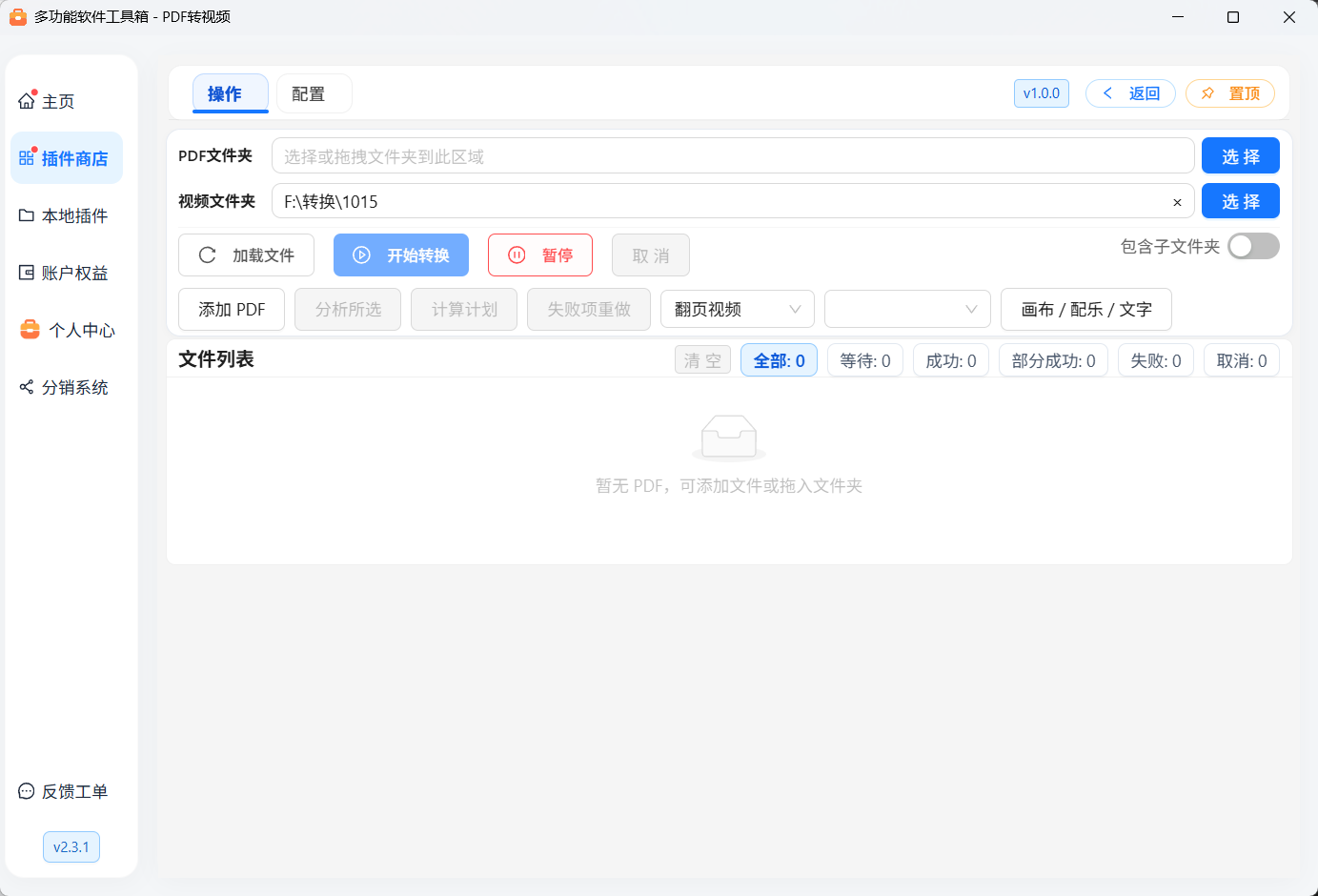
在“操作”页点击 添加 PDF,可一次选择多份文件。也可选择“PDF文件夹”后点击“加载文件”,或把文件、文件夹拖入列表。
“包含子文件夹”打开时,会扫描子文件夹;关闭时只扫描当前文件夹。
重复导入同一路径不会重复排队;不同目录中的同名 PDF 会保留为不同文件。
导入时只显示文件信息,页数显示“待分析”,不会提前打开文档。
文件较多时使用列表分页。复选框决定哪些文件参与分析、计划和转换;移除只移出队列,不删除源文件。
2. 设置视频目录和形式
选择“视频文件夹”,再选择“翻页视频”“滚动视频”或“同时生成”。默认分别输出至:
视频文件夹/
  翻页视频/文件名_翻页.mp4
  滚动视频/文件名_滚动.mp4
同名文件已存在时,新结果会加 (2)、(3) 等序号,不覆盖原结果。配置页可分别指定两种形式的目录,并选择保留文件夹来源的相对目录。
3. 确认备份并分析
点击 分析所选。在弹窗中核实已经备份,再点击 我已备份。
点击“取消”不会分析页面,也不会生成缩略图或视频。确认只对当前打开的插件、本次文件集合和输出目标有效,不会保存为“永远已备份”。
分析后列表显示页数;某份文件打不开时,该文件显示错误,其它文件仍可继续处理。源文件被替换或修改后,旧页面信息不能继续使用,请重新分析并重新设置单文件页码、停留时间及预览。
4. 选择页面和检查时间
点击文件名展开文档详情。点击 加载当前页预览 查看当前一组缩略图,通过分页切换其它页面。
默认全部页面。指定页码填写
1,3,5-8,表示第 1、3、5、6、7、8 个物理页面。可以勾选缩略图、全选或取消选择;指定范围不能留空,不能用 0、负数、倒序或超出文档页数。
“排除末尾”是从已经选择的集合中排除最后 N 页。例如选
1,3,5,6再排除 1 页,最终使用1,3,5。最终不能没有页面。无效规则不会自动变成导出全部页。
未开启“单文件覆盖”时,页码设置作用于整批;开启后只修改当前 PDF。
在每页下方填写“停留”,会开启该文件覆盖;该数值只影响翻页视频。
点击 计算计划,检查最终页码、每种视频的预计时长与帧数。批量范围逐文件校验;短文档不支持的页码会报错,不会悄悄忽略。
5. 预览和导出
在文档详情选择预览形式,拖动时间位置后点击 生成采样帧。这是包含正文、背景、转场和文字的真实画面。修改配置后旧画面会标为过期,需重新生成。
检查末尾:把采样位置移至最后一帧,用于核对最后页面是否出现。
生成 5 秒样片:默认优先覆盖一次翻页转场或滚动跨页;手动改变位置后从该处取样,临近末尾会前移起点以保留完整 5 秒。整份视频不足 5 秒时生成整段,界面显示实际样片起止时间。
系统播放:使用电脑关联的播放器打开样片;不是在插件内嵌播放本地视频。
核对无误后点击 开始转换。每份 PDF 的每种形式分别显示准备、渲染、编码、检查和完成状态,只有检查通过并保存的文件才显示“已完成”。
四、配置详解
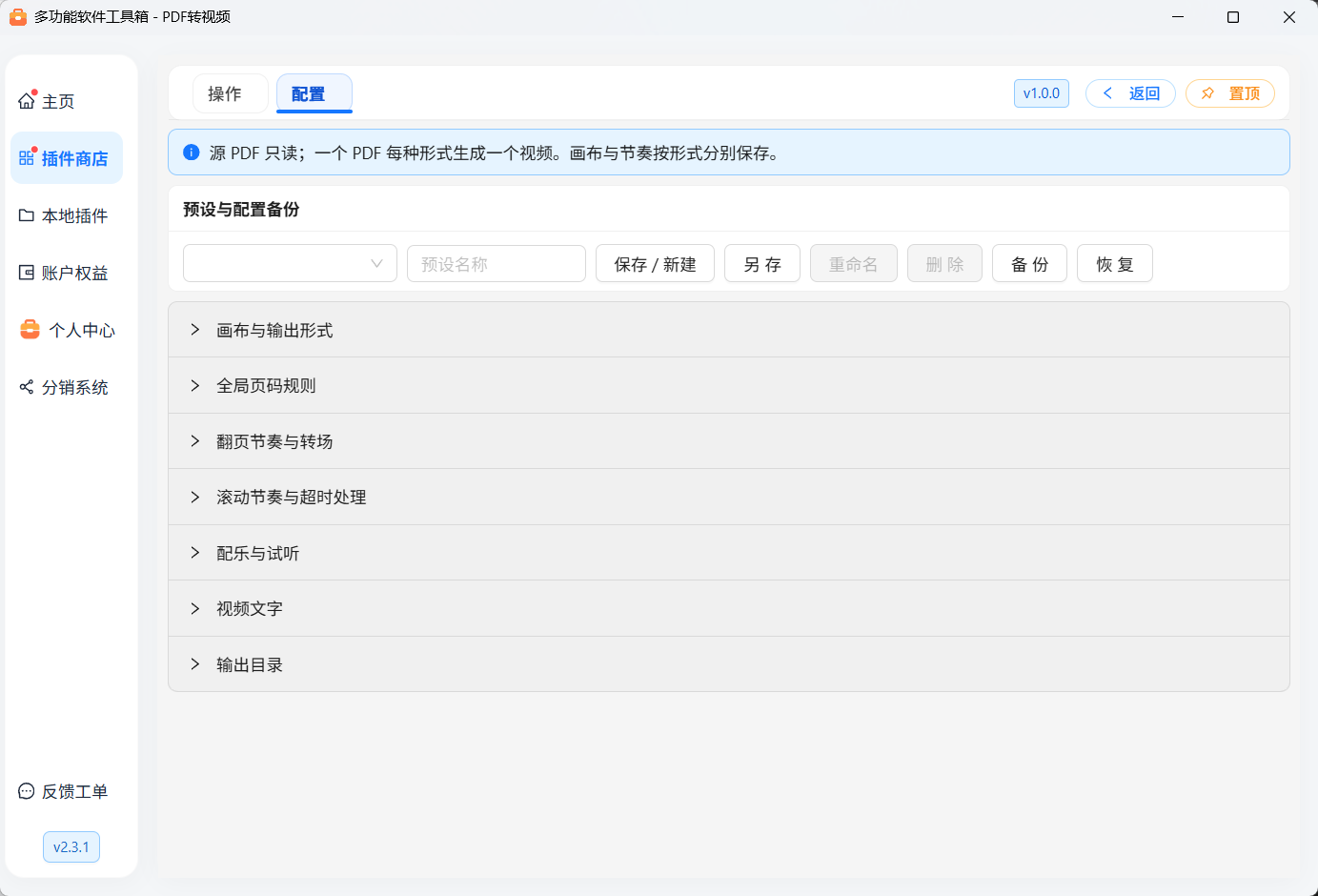
1. 预设与备份恢复
内置“竖屏阅读”“横屏演示”“方形摘要”。选择后可继续修改,再输入新名称保存为自定义预设;内置预设只读,不能覆盖。
保存 / 新建:保存为指定名称;同名自定义预设会更新。
另存:使用一个尚未使用的新名称保存。
重命名 / 删除:仅作用于当前自定义预设。
“未保存修改”表示当前设置与所选预设不同。
备份:先将需要保留的设置保存为自定义预设,再导出 JSON。为了保护已有文件,备份名称也不能覆盖现有文件。
恢复:选择本插件导出的 JSON,先查看将替换的预设数量,再确认恢复;取消或文件无效时不会覆盖有效预设。恢复后选择对应预设应用样式,并重新关联本机音乐。
可携带备份不保存本批 PDF、输出目录、音乐绝对路径、逐页覆盖、任务及备份确认。备份最大 1 MiB,不能导入脚本、命令或其它软件的配置文件。
2. 画布与输出形式
翻页和滚动分别保存画布。常用尺寸包括竖屏 1080×1920、横屏 1920×1080、方形 1080×1080、4:5 1080×1350、轻量 720×1280,也可自定义。
滚动模式按内容区宽度等比缩放,不会拉伸页面。短于一屏时显示静态画面,不会无意义地放大来制造滚动。
3. 翻页节奏
“每页完整停留”不包含转场。可设置 0.5–60 秒,单页下方的覆盖值优先。
转场可选无、淡入淡出、向左/右/上/下滑动、溶解、缩放、向左擦除、向右擦除。转场为 0.1–2 秒,不能超过相邻完整停留较短者的一半。只有一页时没有转场。
例如 5 页各完整停留 2 秒,4 次转场各 0.5 秒,成片共 12 秒,不是 10 秒。
4. 滚动节奏与超时
按速度完整滚动:速度为每秒 20–2000 个输出像素。预计自然时长超过上限时,默认阻止。可以增大上限,或明确选择“按上限加速完整滚完”。
按总时长完整滚动:总时长 1–3600 秒,扣除首尾停留后自动计算速度;会滚到最后内容。
首尾停留:各 0–10 秒,不能占用全部时长。实际运动至少需要两帧。
页面间距:以 1080 宽为参考,按内容区宽度换算。
只截取前 N 秒:会遗漏末尾内容,必须在操作页单独确认;计算计划后查看最后可见页。视频不会在结尾突然跳到最后一页。
改变画布、边距、标题带、页间距或选页后,应重新计算。内容不足一屏时,速度模式静态展示 2 秒再加首尾停留,总时长模式则使用填写的时长。
5. 配乐
可添加音乐文件或文件夹,支持 MP3、WAV、M4A、AAC、FLAC、OGG。损坏或没有音轨的文件不能勾选使用。
固定:整批使用所选第一首;轮换:按顺序为每份 PDF 分配。同一 PDF 的两种视频共用同一首,失败项重做仍使用原分配。
循环打开:短音乐循环至视频结束。
循环关闭:短音乐结束后补静音,长音乐裁切,不会缩短视频。
音量 0–100%;淡入、淡出各 0–5 秒,合计不能超过成片时长。
“试听”只播放最多 15 秒。更改或替换音乐后,应重新导入,不复用旧分析结果。
PDF 没有需要保留的原视频声音,不提供“保留原声”选项。
6. 视频文字
启用后可填写最多 200 字、4 行文字,留空使用不含扩展名的文件名。
可设置字体、字号、显示时长、颜色、描边、九宫格位置、边距、底板透明度和淡入淡出。字号以输出像素计算,不随电脑显示缩放改变。显示时长不能超过视频;过长、字号过大或越界的标题会报错,不会被悄悄截掉或换字体。
五、暂停、取消、结果和重做
暂停:当前步骤完成后暂停,不是立即冻结系统进程;看到“队列已暂停”才表示已经停在安全边界。
继续:使用冻结的配置和选页接着处理。
取消:停止新工作并结束当前进程,清理结束后才显示已取消。已经保存的成品不会因取消另一种形式而删除。
结果:查看逐形式状态、使用页码、时长、配乐、路径或失败原因。“打开”使用系统播放器,“定位”在文件夹中选中结果。
部分成功:例如翻页已保存而滚动失败;两种形式不会混算成全部成功。
失败项重做:只处理失败或取消项,保留已成功的结果;仍检查源文件、音乐和资源是否改变。如果修改了源文件、输出目录或制作设置,应重新分析、计算并开始新的批次。
返回或关闭:有活动任务时按工具箱提示决定是否中止,不要通过任务管理器按程序名批量结束进程。
任务进行时不能修改正在执行的参数。播放器可能暂时占用样片文件,关闭该样片后再退出插件更利于自动清理。
六、常见问题
点击分析或预览没有继续
检查是否还有备份弹窗,是否已经选择“我已备份”。取消确认不会继续处理。也可能有扫描、预览或转换正在占用队列,请先结束当前任务。
指定页码报错,为什么不自动取有效部分
为了避免误导出未选择的内容,本插件不会裁掉无效页码后继续,也不会回退到全部页。请按每份 PDF 的实际页数设置,必要时使用单文件覆盖。
为什么滚动不能开始
自然时长超过上限、首尾停留过长或没有实际运动帧都会阻止。请增大上限、主动加速完整滚动,或改用总时长;不要在不知情时选择截断。
原文清楚,竖屏视频里字却很小
横向页面缩入竖屏后可阅读区域较小。可改用横屏、滚动、减小留边,或使用更合适的选页与时长;单纯提高输出分辨率不会增加源扫描页中不存在的细节。
字体缺失、方框或标题放不下
点击“读取字体”后选择本机可用字体。缺字时换用能显示这些文字的字体;放不下时减小字号、增加换行、缩短标题或调整边距。预设来自其它电脑时尤其要重新确认字体。
文档在阅读器里和预览略有不同
复杂表单、批注、特殊颜色、透明效果或嵌入字体可能存在差异。请先检查代表页面和样片,特别长的单页还要核对页头与页尾。异常超大物理页面可能被系统裁界;若内容缺失,不要继续导出,应先从原软件重新导出规范 PDF 或分页后再处理。需要密码、IRM 保护、损坏或不受支持的文档会报错,不尝试绕过保护。
提示磁盘空间不足或临时数据超限
换到空闲空间更多的磁盘,减少一次选页、尺寸、帧率或停留时长,再重新生成。不要删除源文件或已成功的视频来“修复”队列,也不要手动清理其它插件的数据目录。
视频有一份成功、一份失败
打开“结果”分别查看。已成功的文件会保留,先修复另一份的失败原因,再使用“失败项重做”;不要因为一份失败就删除另一份。
七、使用限制
仅支持 Windows 的普通本机路径和可读取的非加密 PDF。单份视频最长 3600 秒;不支持 PDF 编辑、OCR、文字配音、自动字幕、跨 PDF 合并、任意页面乱序或重复剪辑。复杂文档请先用少量代表页面验证,转换速度取决于页面内容、尺寸、时长、磁盘和电脑性能,不承诺固定耗时。