


适合做什么
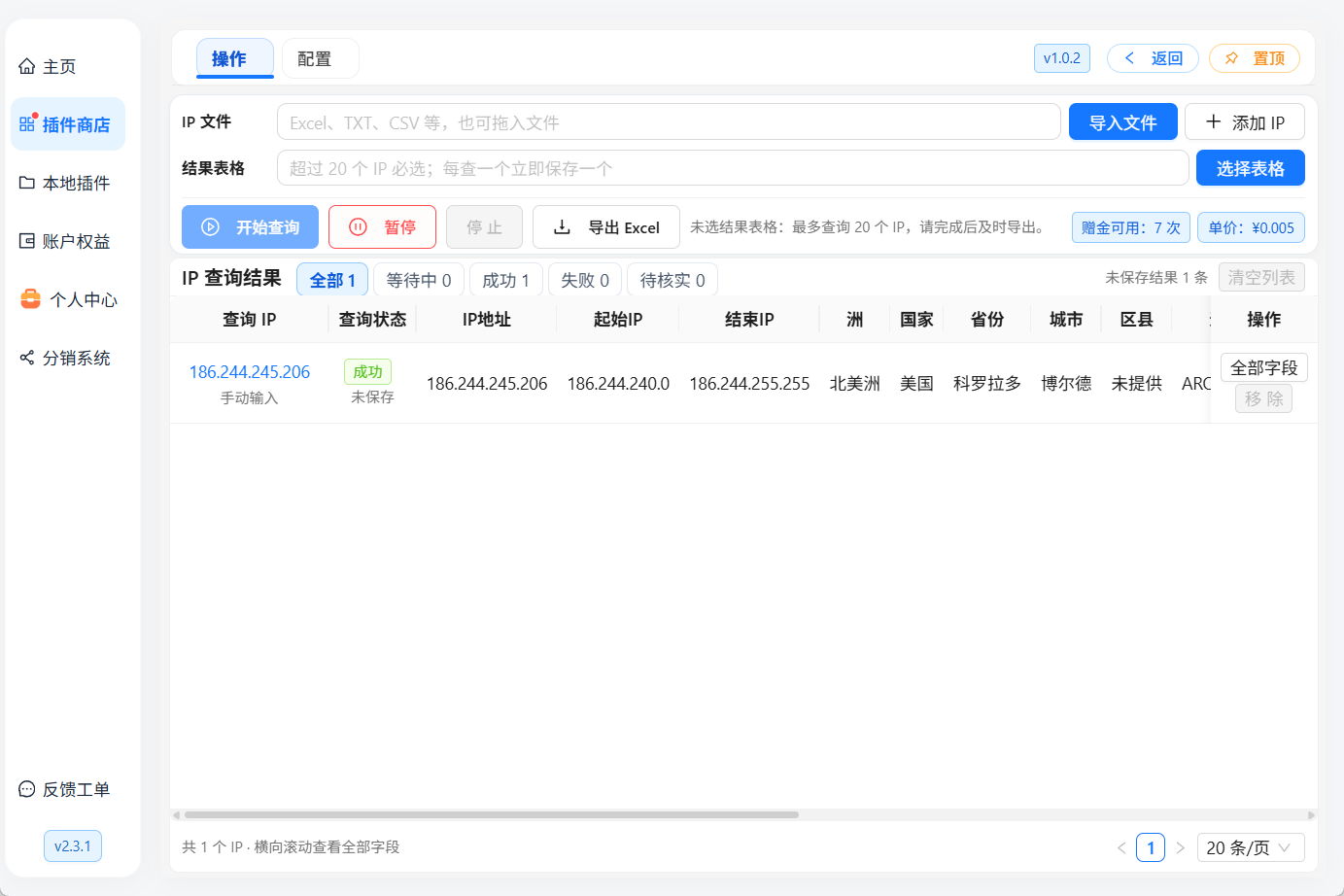
查询一个或多个 IPv4、IPv6 地址的归属地、运营商、起止地址及位置等信息。支持粘贴地址、读取 Excel 和文本文件,并把查询结果保存为 Excel 表格。
每个成功查询按后台配置的单价收费。添加地址、导入文件、查看结果、核实原订单和保存表格不会重复查询收费。位置只是 IP 归属地参考,不代表设备实时位置,也不能据此确定个人的真实住址。
使用前准备
登录工具箱,安装并打开“IP地址查询”。
确认账号有可用赠金或余额。页面会显示当前单价和赠金可用次数;费用配置不可用时联系管理员。
准备要查询的地址或本地文件。请只查询自己有合法用途的地址,不要上传与本次查询无关的客户资料。
准备一个有写入权限、空间充足的保存位置。查询超过 20 个 IP 时,必须先选择结果表格。
一、手动输入多个 IP
点击“添加 IP”。
粘贴一个或多个地址,可以每行一个,也可以用空格、逗号或分号分隔,例如:
122.231.145.121
8.8.8.8
2001:4860:4860::8888
点击“添加到列表”。页面会提示新增数量和重复数量。
检查列表中的地址是否符合预期,再开始查询。
相同地址只保留一条;写法不同但含义相同的 IPv6 地址也会去重。无法识别的文字、网址或错误 IP 不加入列表,例如 256.1.1.1 无效。没有找到有效地址时会提示错误,不发起收费查询。
二、从 Excel 或文本导入
点击“导入文件”,选择一个或多个文件;也可将文件拖到插件页面。
支持 Excel 的
.xlsx、.xls,以及.txt、.text、.csv、.cvs、.tsv、.log、.lst、.list、.md、.json、.jsonl文本文件。Excel 可以把 IP 放在不同工作表或不同列,建议每个单元格一个 IP。只读取已有内容,不运行公式或宏。
文本建议每行一个 IP。常见中文文本编码自动识别,无须手动选择编码。
查看“文件导入结果”,核对每个文件的新增、重复和错误说明,点击“知道了”返回。
导入不会修改源文件。重复 IP 不重复加入;单个文件失败不影响其它文件的导入。每个文件最多 20 MiB,每次最多选择 100 个文件,整个列表最多 10000 个 IP;Excel 最多 100 个工作表和 100000 个非空单元格。文件过大时,请先拆分或只保留需要查询的地址。
三、选择结果表格
点击“选择表格”,指定一个 .xlsx 文件的位置和名称。请不要选择导入文件作为结果文件;插件会拒绝覆盖本次导入源文件。
20 个 IP 及以下:可以不选择表格,完成后手动导出;也可以提前选择,启用逐条保存。
超过 20 个 IP:必须提前选择表格。每个 IP 查询结束后立即保存;保存完成才开始下一个,不能等所有查询结束后才一次性写入。
查询期间不要在 Excel 中打开正在保存的结果文件。查看中间结果时,应先暂停,等待当前 IP 完成,再打开表格;继续查询前请关闭表格。若另选一个已有文件,系统保存窗口可能要求确认覆盖,请确认该文件没有需要保留的其它数据。
四、确认费用并开始查询
点击“开始查询”。
在“确认按次查询”窗口核对待查询数量、每次单价、最高合计和保存位置。
默认优先使用赠金。若本批次赠金不足,只有勾选“赠金不足时允许使用账户余额”后才允许余额支付;费用上限按待查询数量乘以当前单价显示。
勾选“我已确认查询范围、费用与保存位置”,再点击“确认开始查询”。
查询按列表顺序逐条进行,状态会更新为等待中、查询中、成功、失败或待核实。连续查询之间会短暂等待,请勿重复点击启动。
单价、赠金次数和服务启用状态由后台决定,不固定在插件中。费用配置在确认期间变化时需要重新确认;可用额度不足时,请核对提示,不要反复点击。
操作按钮旁会提示是否已启用逐条保存。“暂停”和“停止”在当前 IP 查询及保存完成后生效,不再开始下一条;不会撤回已提交的查询,也不会自动退款。点击“继续查询”时只处理仍在等待的地址,不再次查询已经成功的条目。
五、查看全部查询字段
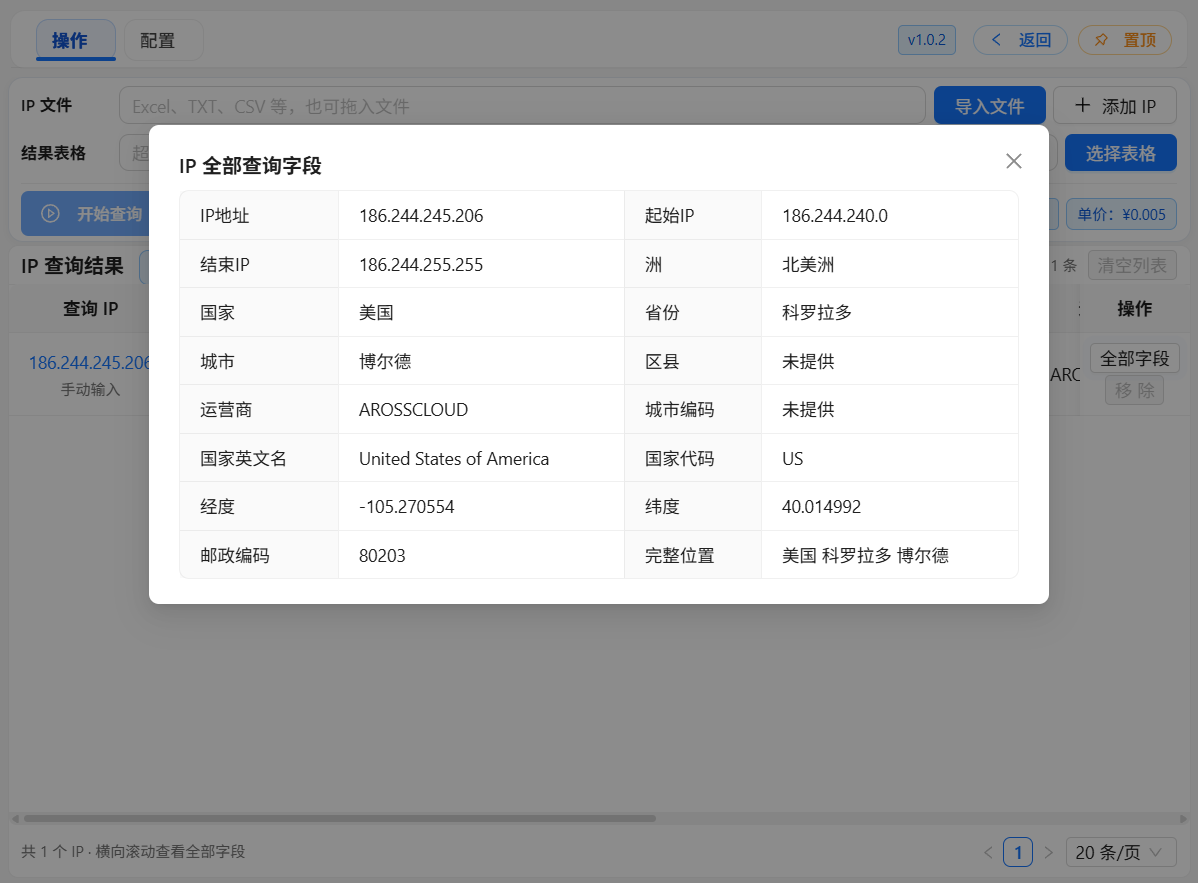
各列按当前页的表头和单元格内容自动确定宽度,短字段不额外拉宽,长查询字段完整显示。字段超出窗口时,拖动结果区底部、分页栏上方的横向滚动条查看;只有少量结果时,滚动条也保持在结果区底部。点击 IP 或“全部字段”,可在详情窗口查看全部信息:
不是每个 IP 都有全部信息。服务没有提供的字段显示“未提供”,表格中保存为空单元格;不猜测、不补填。城市编码、邮编以及经纬度以服务返回值为准,不能把城市编码一概当作电话区号。
“IP 查询结果”标题栏提供全部、等待中、成功、失败、待核实筛选,底部分页用于切换结果页。列表中的“已保存”表示该条结果已经写入本次选择的 Excel;“未保存”时请及时导出。
六、导出和保存结果
全部查询结束后点击“导出 Excel”,选择保存位置。导出的表格包含当前整个列表,不仅是当前页或当前筛选;每个 IP 一行,包含全部查询字段、查询状态、来源及说明,不包含原订单请求编号。保存城市编码和邮编时保留前导零。
已启用逐条保存的任务,也可以在完成后另存一份。导出不重新查询、不重复收费。结果仅在本次页面会话和已经写入的本地表格中保留;离开前请确认需要的数据已保存。“清空列表”和“移除”不删除已保存的 Excel。存在未保存成功结果或待核实订单时,先处理这些条目再清空。
七、保存失败如何处理
出现“保存失败,查询已暂停”时,不要关闭插件。已经查询的当前结果仍保留在页面内存中,后续地址不会继续收费查询。
关闭可能占用结果文件的 Excel,检查磁盘空间、文件只读属性、保存目录和写入权限。
点击“重试保存”。它只写入已经拿到的结果,不重新查询、不再次收费。
保存成功后,确认条目显示“已保存”,再点击“继续查询”。
若原保存位置已不能使用,可点击“选择表格”另选一个可写位置,先保存当前结果,再继续。写入失败不会截断上一次成功保存的表格;突然断电、崩溃或强制退出时,最后尚未写入的当前结果仍可能丢失,不能保证零丢失。
八、查询失败或待核实怎么办
失败:查看说明。只有确认原订单未收费或资金已经释放后,才能“重新排队”;重新查询仍需确认本次费用。
待核实:点击“核实原订单”。这是只读检查,不重复收费。未确认释放前不能重新排队。
已结算但未收到结果:可能在网络中断前已经收费,请联系管理员,并提供原订单请求编号。插件不会自动重新查询、自动退款或保证找回结果。
服务未配置或已停用:联系管理员检查 IP 查询服务、单价、赠金和插件按次配置。
导入没有 IP:确认内容中是完整地址,而不是域名、网页地址、地址加端口或错误的数字格式;先用“添加 IP”输入一个标准地址排查。
文件不能导入:确认格式与扩展名一致、文件可读取且未超限。请使用普通表格或文本,不要仅修改其它文件的扩展名。
九、返回、关闭与重新打开
有正在查询的任务、未保存结果或待核实订单时,返回会提示风险。建议留在页面,先暂停、等待当前查询结束,导出结果并核实原订单,再返回。
确认强制离开只停止后续工作,不能撤销已经提交的收费查询。重新打开会创建新的查询列表;要查看已保存结果,请从本地打开 Excel。不要把旧结果表中的所有地址直接再次查询,避免为已经成功的地址重复付费。