


批量替换 Word 文档(.doc、.docx)里的公司名称、术语、日期或指定文字。可以先预览命中,再按多条规则顺序替换;结果另存,原文件不覆盖。
使用前准备
本机安装可以正常打开的 Microsoft Word;WPS 等其他软件不能代替。
工具箱更新至 2.4.0 或更新版本。
自行备份重要原文件,并确认备份可以打开。每次预览真实文件或正式替换,必须点击“我已备份”才能继续;取消或关闭提示窗不会开始处理。
关闭正在编辑的文档。仅支持
.doc、.docx,不支持.docm、.rtf、.pdf等格式,不能添加~$开头的临时锁文件。准备一个保存结果的目录。
页面与提示
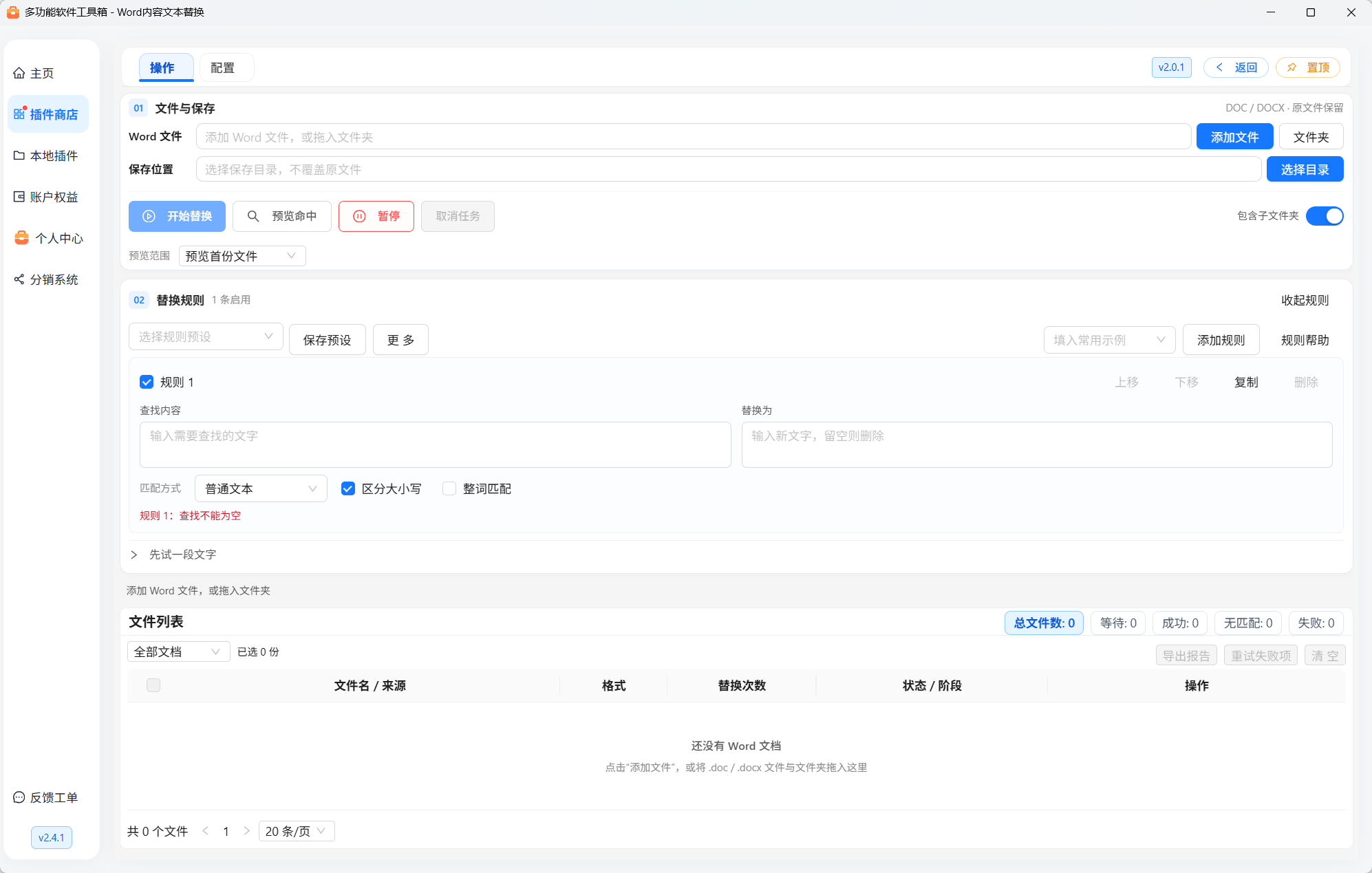
在本地插件列表打开“Word内容文本替换”。顶部保留“操作”“配置”“返回”“置顶”。
操作页按“文件与保存 → 替换规则 → 文件列表”组织。“包含子文件夹”位于开始、预览、暂停和取消按钮同一行;预览范围在按钮下方单独选择。
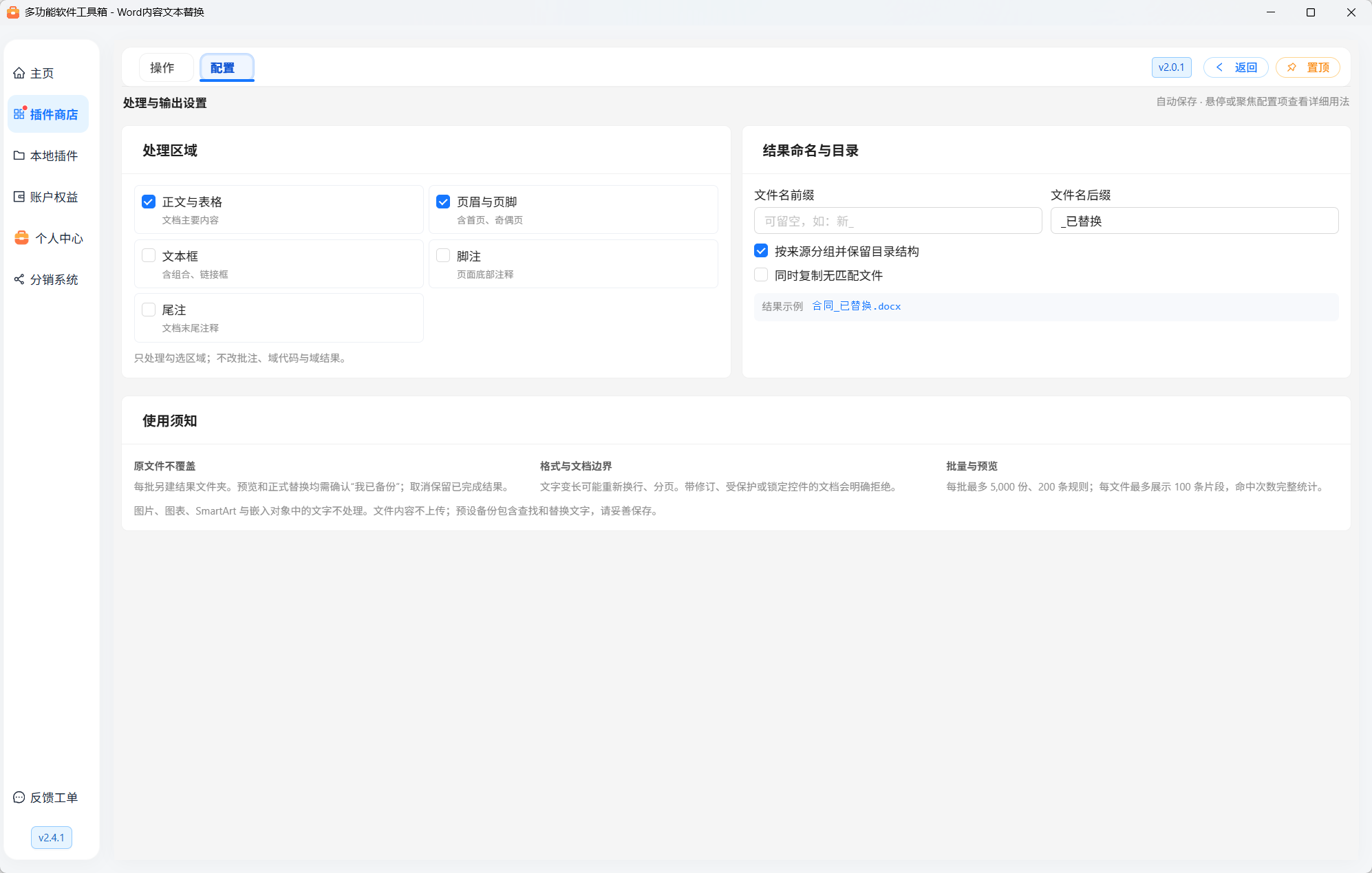
配置页集中设置“处理区域”和“结果命名与目录”。
将鼠标停在配置项上可查看详细用法;配置页也可用 Tab 聚焦各选项查看提示。提示会说明作用、开启与关闭的区别、示例或限制。
设置自动保存;“保存预设”用于另存一套可以反复切换的规则和配置,不等同于普通配置自动保存。
一次完整替换
点击“添加文件”多选 Word 文档,或点击“文件夹”,也可以拖入文件和文件夹。
选择“保存位置”。每批结果会放进该目录新建的独立结果文件夹。
在“替换规则”中填写“查找内容”和“替换为”。替换留空表示删除命中文字。
到“配置”页核对需要处理的区域、文件名前后缀和目录选项。
在列表中勾选要处理的文件;未勾选时,默认处理当前筛选下的全部文件。
点击“预览命中”,在弹窗确认“我已备份”,查看替换前后片段及次数。
确认无误后点击“开始替换”,再次确认“我已备份”。也可以不做预览直接开始,备份确认仍不可省略。
完成后在列表打开结果、定位文件,或打开结果目录;按需导出报告、重试失败项。
添加、筛选与选择文件
添加文件:支持多选,重复路径自动去重。
文件夹:“包含子文件夹”开启后,下次添加文件夹会同时读取下级目录;关闭时只添加根目录中的 Word 文档。切换开关不会自动重新扫描。
输入路径:填写绝对路径并按 Enter 追加扫描。输入框显示公共来源目录,重新扫描可能添加同目录下的其他 Word 文件;只处理单独选中的文件时不要重复扫描。
拖入:可拖到来源输入区或文件列表区。
类型筛选:全部文档、DOCX、DOC;状态筛选包括总文件数、等待、成功、无匹配、失败。筛选不会从队列删除文件,但会影响未勾选时默认处理的范围;切换筛选会清空勾选。
分页:可以跨页勾选;“移除”只移出列表,“清空”移出全部,不删除磁盘原文件。
添加和扫描只读取文件基本信息,不做文档替换。任务运行时不能修改输入或规则。
替换规则
每条规则可以启用、禁用、复制、删除、上移或下移。规则按从上到下的顺序执行,后面的规则读取前面的替换结果。
A → B、B → C最终得到C。A → AA只执行一遍,不会不断重复替换新生成的文字。查找内容不能为空,输入的空格和换行不自动去除。
查找和替换表达式各受 Word 约 255 字符的限制,过长会明确拒绝。
“填入常用示例”提供名称更换、术语统一、删除文字、日期格式、独立数字串、合并双段落。只有一条空规则时直接填入,否则追加。
三种匹配方式
通配符不是通用表达式语法;查找段落时用 ^13,不能用 ^p。<[0-9]@> 匹配独立数字串,不等于匹配单词中间的数字。特殊字符替换中的 ^& 表示本次命中的内容。^p^p → ^p 只合并一轮双段落。
区分大小写:开启时
A不匹配a;关闭后替换文字可能沿用 Word 对原命中大小写的处理,请先预览。整词匹配:仅普通文本可用,例如
cat不匹配category。中文整词不是中文分词。
先试一段文字
展开规则卡片底部“先试一段文字”,输入一段自行编写的文字并点击“试运行规则”。最多输入 16,384 个字符。
它使用当前启用规则显示实际次数、各区域计数和前后片段,只处理输入的样例,不读取列表原文件、不输出文件,所以无需备份确认;本机仍需 Microsoft Word。它不能代替真实文档的“预览命中”。
配置:处理区域
未勾选区域保持原样。批注、域代码与域结果不处理,包括目录、页码和交叉引用等。图片、图表及嵌入对象中的文字不处理。
配置:结果命名与目录
文件名前缀:加到原名称前,最多 60 个字符,可留空。
文件名后缀:加到原名称后、扩展名前,默认
_已替换,最多 60 个字符,可留空。不要填写路径符号,后缀不能以点或空格结尾;最终文件名最多 200 个字符。下方“结果示例”随输入更新。
按来源分组并保留目录结构:开启后按来源编号分组,保留子目录;关闭后集中放到同一层。重名自动编号,不覆盖已有文件。
同时复制无匹配文件:开启后也复制没有命中规则的文档;关闭时只输出有匹配的文件。“无匹配”状态不因是否复制而改变。
无论怎样配置,每批都会在保存位置新建 文替结果_时间_编号 文件夹,原扩展名不变,不覆盖原文件。
预览与结果
“预览文件范围”可选首份文件、所选文件、当前筛选全部。默认预览首份,适合先快速检查规则。
预览不会保存结果;完成后打开预览面板,按规则或区域筛选,查看每条规则执行时的前后片段。每文件最多展示 100 条片段,实际替换次数完整统计。同一位置可能被后续规则再次修改,因此次数不等于不重复的原文位置数。
预览与规则、配置和文件集合绑定。修改后旧预览失效,列表回到等待。勾选“沿用本次预览开始”后,原文件在预览后发生变化也会被拒绝;重新预览,或取消沿用并按当前规则开始。
未命中区域的格式保留;命中段按 Word 的替换方式继承格式。文字变长或变短可能重新换行和分页,不能保证页数不变。
暂停、取消、报告与预设
暂停 / 继续:处理完当前文件后暂停,再继续剩余队列。
取消任务:停止当前及剩余文件,保留已经完成的结果;不是撤销整批操作。
导出报告:CSV 只包含路径、状态、次数和问题,不包含全文片段;不覆盖已有报告文件。
重试失败项:修正规则或环境后,重新处理当前筛选下的失败文件;仍需确认备份。
保存预设:保存当前规则、处理区域和输出设置。切换或新建时会询问是否放弃未保存修改。
更多:新建空白、复制、重命名、删除预设,导入 JSON、导出备份或导入规则 CSV。删除无法恢复,请先导出需要保留的预设。
导入可选“规则与全部设置”或“仅规则,沿用当前设置”;最多保存 100 个预设。CSV 使用 UTF-8,必填
find,replace,可选mode,caseSensitive,wholeWord,enabled,开关填写true或false。
当前配置格式已更新,旧版配置和预设需要按当前界面重新建立;旧文件导入会明确提示,不会删减规则后静默执行。导出的预设包含查找和替换文字,请妥善保管。
限制与排错
每批最多 5,000 个文件、200 条规则;单文件最多 1,000,000 次替换。当前整套规则查找和替换合计最多 1,000,000 字符,全部预设合计最多 2,000,000 字符;导入文件不超过 8 MiB、CSV 不超过 200 条规则。超限、超时或失败文件不输出半成品。
文档内容仅在本机处理,不上传。Ctrl+Enter 开始替换(仍需备份确认),Ctrl+S 保存预设。