


适用场景
批量识别文件夹中的发票图片,将结果保存为本地 Excel,便于报销整理与人工核对。
发票识别不等于税务查验,不能证明发票真实有效。识别结果须与原票核对后使用。
准备工作
登录工具箱,确保工具箱与插件版本配套;若提示版本不兼容,请先更新。功能不可用时,请联系管理员。
本功能需要联网识别,不属于离线工具。只处理有权使用的资料;涉及敏感信息时,请先确认可以在线处理。
将待识别图片放入同一个文件夹。仅读取所选文件夹内的 JPG、JPEG、PNG 图片,不读取子文件夹,不支持 PDF、网址、动图或多页图片。
每张图片须小于 10 MB(10,000,000 字节);宽和高均不超过 20,000 像素,总像素不超过 16,777,216。
准备可写入的 Excel 保存文件夹,并提前备份原票。开始前必须在费用确认窗口中勾选“我已备份”,否则不能继续。
操作步骤
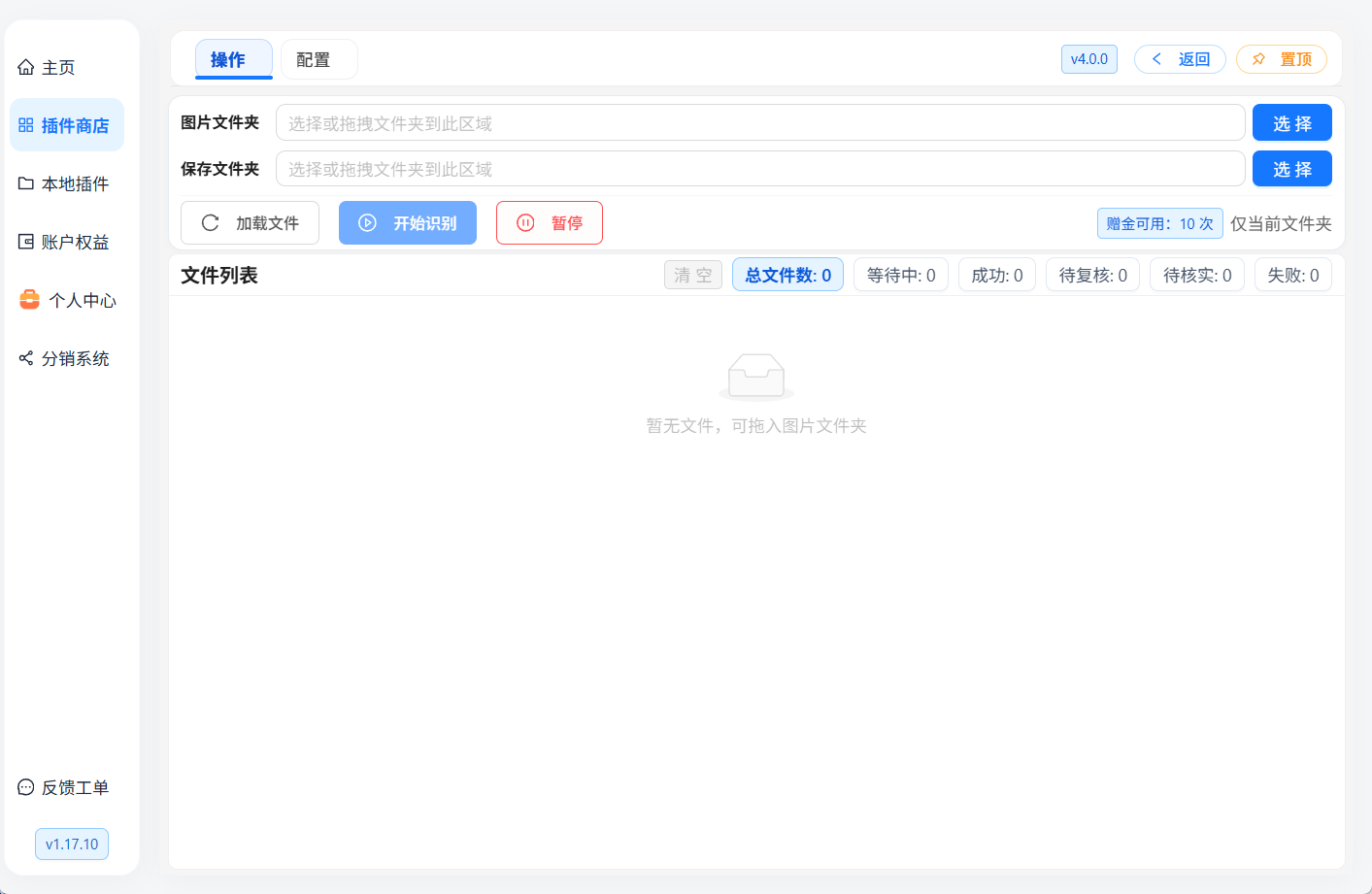
在“操作”页选择“图片文件夹”。也可将文件夹拖入路径栏或文件列表,或输入绝对路径后按回车。
确认图片列表。图片按文件名排序;“加载文件”用于重新读取文件夹。扩展名符合要求不代表图片一定有效,已经处理过的图片重新加载后可能再次收费。
选择“保存文件夹”。也可拖入文件夹,或输入绝对路径后按回车。识别不会修改原图片。
点击“开始识别”,核对单价与待处理张数,并勾选“我已备份”。如允许赠金不足时使用账户余额,另行勾选余额支付授权,再确认开始。
插件按列表顺序逐张处理。首张取得可保存结果的图片会创建
发票识别_年月日_时分秒_毫秒.xlsx;同名文件自动添加序号,不覆盖已有表格。每张结果保存后再处理下一张。通过“总文件数、等待中、成功、待复核、待核实、失败”筛选任务,并分页查看。状态下的“详情”可查看该张图片是否已收费、是否需要复核,以及结果是否已保存。
完成后,按界面显示的路径打开 Excel,对照原票核对结果。识别期间不要打开或编辑正在保存的表格,以免文件占用导致保存失败。
暂停、继续与任务列表
暂停与继续:暂停会等待当前图片识别并保存完成后停止;按钮变为“继续”后,可继续处理尚未提交的图片。
移除与清空:仅改变当前任务列表,不删除原图或已保存的 Excel,也不撤销已产生的费用。右键菜单中的“移除”遵循相同规则。
暂时不能移除或清空:识别中、收费待核实或有结果待保存时,需要先完成处理、核实原单收费状态或重试保存。
重新加载:会创建新批次;同一图片再次提交可能再次收费。已经失败的图片不会自动重新处理。
更换保存文件夹:当前批次创建表格后不能直接更换,请先完成保存,再重新加载图片。
赠金可用次数
操作栏右侧的“赠金可用:N 次”表示当前预计可以使用赠金支付的张数,同时受以下两项限制:
今日剩余的赠金使用次数。
当前赠金余额能够支付的张数,不足一张的余额不计入次数。
显示值取两者中较小的张数,不是免费次数,也不代表赠金不会扣减。当日按北京时间计算;悬停或键盘聚焦该标签,可查看日期、每日剩余次数和余额可支付次数。
信息会自动更新,实际能否使用赠金以开始识别时的确认和收费结果为准。若显示“暂不可用”,请稍后查看,不代表剩余次数为 0;次数标签更新也不会改变您已经确认的报价和余额支付授权。
Excel 内容与人工复核
导出的工作簿包含两张表:
两张表的第一列是“图片文件名”,第二列是“需要人工复核”:
显示“金额校验通过”:金额及明细核对通过,但仍需对照原票确认识别内容。
以醒目底色显示“需要人工复核”:金额、税额或明细可能不一致,不能直接用于报销或入账。请逐项核对原图,并在确认后人工更正。
发票号码和识别文字按文本保存,保留开头的 0;以等号开头的票面文字不会作为公式执行。缺失字段留空,不自动补齐折扣、税额或附件内容,也不会为了让金额相符而修改识别值。
计费与异常处理
计费规则
每张图片单独计费。每日赠金次数和赠金余额均足够时,优先使用赠金;不足时,仅在您明确授权后使用账户余额。同一张图片不会混合两种支付方式。
取得可保存的识别结果即收费,“待人工复核”结果也按同一单价收费,不代表金额或明细已经准确。
同一张图片在当前处理任务中最多按原报价收费一次。Excel 保存失败不撤销已经产生的费用。
没有可用结果的明确失败不收费;收费状态不明确时,应先核实原单,不要重复提交。
遇到问题时怎么办
图片无效:标记失败,不收费,继续检查下一张。请确认图片格式、大小及内容符合要求。
暂时无法识别:等待当前图片处理结束,无需反复点击“开始识别”。最终仍失败的图片不会自动再次提交;请按该张图片的状态和详情处理。
待人工复核:识别字段会保存至 Excel 并标明“需要人工复核”,然后继续处理下一张;若保存失败,请按下方“Excel 保存失败”处理。该张图片已收费,金额和明细必须对照原票核实,不会自动补造缺失的折扣项目。
其它明确的识别失败:没有可保存的识别内容且已确认未收费时,标记失败、不写入 Excel,并继续处理下一张。请核对原图,必要时联系管理员。
收费待核实:网络异常时,费用可能已经扣除。点击“核实原单收费状态”,不会再次识别。若暂时未查到订单,请稍后继续核实,不要通过重新加载或新建批次代替原单。
已收费但结果未送达:保留当前任务信息并联系管理员。本功能不提供历史结果恢复,重新识别可能再次收费,不能视为免费恢复。
Excel 保存失败:批次会暂停。保持插件打开,关闭占用表格的程序后,点击“重试保存(不再识别)”。正常结果和待复核结果均已收费,此操作只保存当前结果,不再次识别或扣费。关闭插件或程序崩溃会丢失尚未保存的内容。
费用变化或余额不足:明确显示该张未收费时,批次暂停。检查费用和余额后,重新点击“开始识别”,确认最新报价,继续尚未处理的图片。原失败图片不会自动重提;若收费状态不明确,仍需先核实原单。
配置与窗口操作
“配置”页可查看输入、计费和保存限制。
置顶:让插件窗口保持在其它窗口上方。
返回:回到打开插件前的商店或本地插件列表,并保留原来的筛选、分页和滚动位置。
离开提示:正在处理或有结果尚未保存时,返回或切换菜单会提示风险。取消离开可继续保留当前任务;确认离开不等于停止已经开始的识别,也不会自动退款。
常见问题
识别结果可以直接用于报销吗?
不建议。请先核对原票;标有“需要人工复核”的行必须人工检查并更正,不能直接用于报销或入账。识别也不能代替税务查验。
可以找回以前的识别结果吗?
本功能不提供历史结果恢复。请妥善保管已导出的 Excel 和原票;升级插件也不会补回历史结果。重新提交图片会形成新的处理任务,可能再次收费。
服务不可用,或收费状态长期无法确认怎么办?
请保留当前任务信息并联系管理员。即使任务占用已解除,也不代表原识别已经停止;请先核实原单收费状态,不要反复提交同一图片。