


Word图片批量移除 使用教程
一、插件能做什么
“Word图片批量移除”用于批量删除 DOCX 文档里的图片,适合合同、题库、论文、资料汇编等只想保留文字内容的场景。
插件会处理正文、页眉、页脚以及其它 Word 文档部件中的普通图片,同时尽量保留:
文字、段落和表格;
图表、公式等非图片对象;
文档中的其它无关文件和结构;
来源文件夹下原有的相对子目录结构。
插件在 Windows 本机处理文件,不会主动上传文档,也不要求安装 Microsoft Word 或 WPS。
二、支持范围
仅把 .doc 文件改名为 .docx 不等于格式转换,这类文件仍会处理失败。
三、使用前必须知道的风险
重要文件务必先备份,特别是使用“覆盖源文件”时。
删除图片后,原本围绕图片排版的文字可能自然回流,这是 Word 的正常排版行为。
输出目录已有同名 DOCX 时,成功处理后会覆盖该输出文件。
处理过程中不要用 Word、WPS 或同步软件打开正在写入的文件,以免因占用导致失败。
先用 1~2 个有代表性的文档试跑,确认效果后再批量处理。
四、界面说明
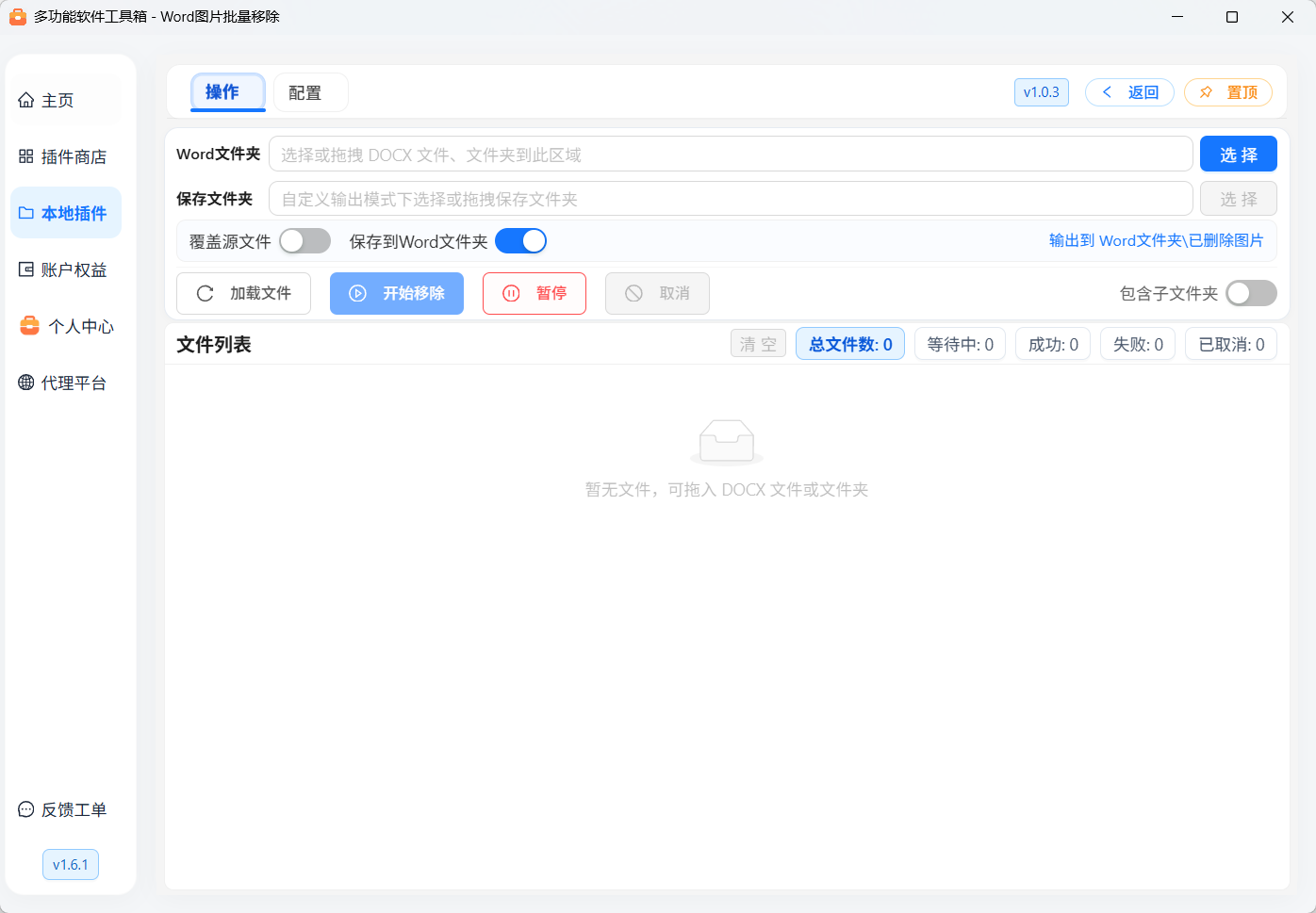
插件只有“操作”标签页,所有处理选项均集中在操作页。
“操作”页提供:
Word文件夹:选择待处理 DOCX 所在目录;
保存文件夹:仅在自定义输出模式下使用;
覆盖源文件:处理结果直接替换原 DOCX;
保存到Word文件夹:在来源目录下生成“已删除图片”文件夹;
包含子文件夹:决定是否扫描下级目录;
加载文件、开始移除、暂停、继续、取消;
文件状态、移除图片数量和输出打开入口。
右上角还有:
“返回”:回到工具箱插件列表;任务运行时会先提示确认。
“置顶”:让插件窗口保持在其它窗口上方,再次单击可取消。
版本标签:显示当前插件版本。
五、选择待处理文件
方法一:选择 Word 文件夹
在“操作”页找到“Word文件夹”。
单击右侧“选择”。
选择存放 DOCX 的文件夹。
插件会自动加载可处理文件。
如果文件位于下级目录,开启“包含子文件夹”。
方法二:拖拽文件或文件夹
可以从 Windows 资源管理器拖入一个 DOCX、多个 DOCX,或者一个包含 DOCX 的文件夹。
把它们拖到“Word文件夹”区域或文件列表区域,看到释放提示后松开鼠标即可。重复加入的同一文件会自动去重,DOC、PDF、TXT 和其它格式不会进入列表。
重新扫描
单击“加载文件”会按照当前 Word 文件夹和“包含子文件夹”设置重新扫描。切换“包含子文件夹”时,插件也会重新加载当前目录。
六、三种保存方式
两个保存开关组成三种互斥模式。
方式一:保存到Word文件夹(默认、推荐)
保持“保存到Word文件夹”开启,并关闭“覆盖源文件”。插件会在来源目录下创建“已删除图片”文件夹,输出会保留原来的相对子目录结构。
示例:
Word文件夹:D:\资料\合同 源文件: D:\资料\合同\2026年\合同A.docx 输出文件: D:\资料\合同\已删除图片\2026年\合同A.docx 扫描时会排除“已删除图片”目录,避免把旧结果再次加入任务。
方式二:自定义保存文件夹
同时关闭“覆盖源文件”和“保存到Word文件夹”,然后选择“保存文件夹”。
示例:
Word文件夹:D:\资料\合同 保存文件夹:E:\处理结果 源文件: D:\资料\合同\2026年\合同A.docx 输出文件: E:\处理结果\2026年\合同A.docx 自定义保存文件夹不能与 Word 文件夹是同一个实际目录。若自定义目录位于 Word 文件夹内部,扫描时会排除该输出子树。
方式三:覆盖源文件(高风险)
开启“覆盖源文件”后,“保存到Word文件夹”会自动关闭。成功处理的结果会直接替换原 DOCX。
开始前会显示红色风险确认。覆盖完成后插件不能自动恢复原图片,因此必须提前备份重要文件。
插件仍会先在目标文件所在目录创建临时文件,处理成功后再原子替换源文件,不会直接边读边改原文件。
七、管理文件列表
文件列表包含:
Word文档:相对于来源目录的路径;单击可复制路径文字;
移除图片:成功后显示从该文档移除的图片节点数量;
输出:已有同名目标时显示“覆盖”,成功后可单击“打开”;
状态:等待中、处理中、已完成、失败或已取消。
列表上方的状态筛选按钮可以筛选对应项目,单击“总文件数”恢复查看全部。
任务未运行时,可以在某一行上单击鼠标右键并选择“移除”,只把它移出本次列表,不删除磁盘文件;也可以单击“清空”清除整个列表。分页区域支持每页 10、20、50 或 100 项。
八、开始处理
确认 Word 文件夹和文件数量正确。
确认“包含子文件夹”是否符合需要。
选择合适的保存方式。
自定义输出模式下,确认保存文件夹已选择。
单击“开始移除”。
在弹出的备份确认窗口中确认文件已经备份。
只有单击“我已备份”后才会开始处理;单击“取消”或关闭窗口都会停止本次处理。
等待列表状态依次变为“处理中”和最终状态。
一个批次只启动一个受控 PowerShell 处理进程,文件路径通过清单文件传递,不会拼接到可执行命令中。
九、暂停、继续和取消
暂停
单击“暂停”后,正在处理的当前文件会先安全完成,插件不会领取下一个文件。按钮随后变为“继续”。
继续
暂停后单击“继续”,插件从下一项待处理文件继续执行。
取消
单击“取消”后:
当前处理进程会终止;
等待中或处理中的项目会标记为“已取消”;
尚未提交的临时文件会清理;
取消前已经成功完成的文件不会回滚或删除。
因此取消不是整批回滚。需要重做时,应先根据列表状态检查已完成结果。
返回或关闭插件
任务运行时单击“返回”或切换到其它插件,工具箱会提示仍有任务。确认离开会停止未完成工作;选择留在页面则继续处理。
十、查看和核对结果
任务结束后建议按以下顺序检查:
查看成功、失败和已取消数量。
单击状态筛选按钮筛选异常项目。
把鼠标停在失败状态上查看原因。
对已完成项目单击“打开”。
抽查正文、页眉和页脚中的图片是否已移除。
检查文字、表格、图表、公式和分页是否符合预期。
到输出目录确认子文件夹结构正确。
十一、完整操作示例
假设目录内容为:
D:\客户资料 ├─ 说明.docx └─ 合同 └─ 合同A.docx 希望保留原文件,并在来源目录下生成结果:
打开“Word图片批量移除”。
Word文件夹选择 D:\客户资料。
开启“包含子文件夹”。
保持“覆盖源文件”关闭。
保持“保存到Word文件夹”开启。
核对列表中有“说明.docx”和“合同/合同A.docx”。
单击“开始移除”,确认后等待完成。
打开 D:\客户资料\已删除图片 中的两个结果抽查。
确认图片被移除,文字和其它内容仍然可用。
十二、常见问题
1. 提示“没有找到DOCX文档”
检查文件扩展名是否为 DOCX、文件是否只位于子文件夹、目录是否仍存在,以及当前 Windows 账号是否有读取权限。文件在下级目录时请开启“包含子文件夹”。
2. DOC 文件为什么没有加载
插件只支持 DOCX。请用 Word 或 WPS 打开 DOC,选择“文件”→“另存为”→“Word 文档(*.docx)”,再加载转换后的文件。
3. 为什么有些图片仍然存在
某些内容可能是图表、SmartArt、公式、OLE 对象、背景或其它非普通图片对象,插件会保留这些对象。若确认是普通图片仍未移除,请保留示例源文件和错误日志进行反馈。
4. 删除图片后排版为什么变化
图片占据的空间消失后,文字会按照 Word 规则重新流动,分页也可能变化。插件会保留文档结构,但不能保证删除图片后的页面位置完全不动。
5. 为什么开始前显示“覆盖”
目标目录中已存在相同相对路径和文件名的 DOCX。本次成功后会覆盖它。需要保留旧结果时,请先备份或换一个空目录。
6. 为什么文件处理失败或提示被占用
关闭正在打开源文件或输出文件的 Word、WPS、资源预览和同步软件,再重试。还要确认目标目录有写入权限、磁盘空间足够,并且源 DOCX 本身能正常打开。
7. 为什么“保存文件夹”不能选择
默认的“保存到Word文件夹”或“覆盖源文件”模式不需要自定义目录。把两个开关都关闭后,“保存文件夹”输入框和选择按钮会启用。
8. 覆盖源文件后能恢复吗
插件不提供撤销或恢复功能。只能从你事先制作的备份恢复,因此覆盖模式开始前一定要备份。
9. 暂停后当前文件为什么还在处理
暂停采用安全边界:当前文件完成后才暂停队列,避免留下半写入的 DOCX。这是正常行为。
10. 取消后为什么还有结果文件
取消只停止未完成工作,不删除取消前已经成功提交的输出。请按列表状态人工核对。
11. 输出文件打不开怎么办
先确认源 DOCX 能正常打开,再检查该行是否为“已完成”。如果源文件正常而输出异常,不要用异常结果替换业务原件;请保留源文件、输出文件和 Desktop 的 error.log 进行反馈。
十三、完成前检查清单
开始前:
文件是可以正常打开的 DOCX。
“包含子文件夹”状态符合实际需要。
文件列表数量和相对路径已经核对。
已明确选择默认、自定义或覆盖源文件模式。
自定义保存目录不是 Word 文件夹本身。
目标目录中的同名结果允许被覆盖。
使用覆盖源文件时,重要文件已经备份。
Word、WPS 和同步软件没有占用待写入文件。
完成后:
任务已经停止,暂停和取消按钮不可用。
失败和已取消项目已经逐项检查。
预期项目均显示“已完成”。
输出相对目录结构正确。
已抽查正文、页眉和页脚图片。
已抽查文字、表格、图表、公式和分页。
已在实际使用的 Word 或 WPS 中打开至少一个结果。