


适用场景
需要把一个或多个 PDF 文件按指定页码、纸张和装订方式提交到打印机时使用。
使用前准备
确认电脑已连接目标打印机,或已安装可用的虚拟打印机。
确认打印机有足够的纸张和耗材。
如果使用小册子或双面打印,先准备少量纸张做一次测试。
“添加 PDF”不可点击时,表示打印资源尚未准备完成,或当前批次仍在进行。完成软件提供的资源准备后重新打开插件;当前批次结束或取消后可继续添加。
操作步骤
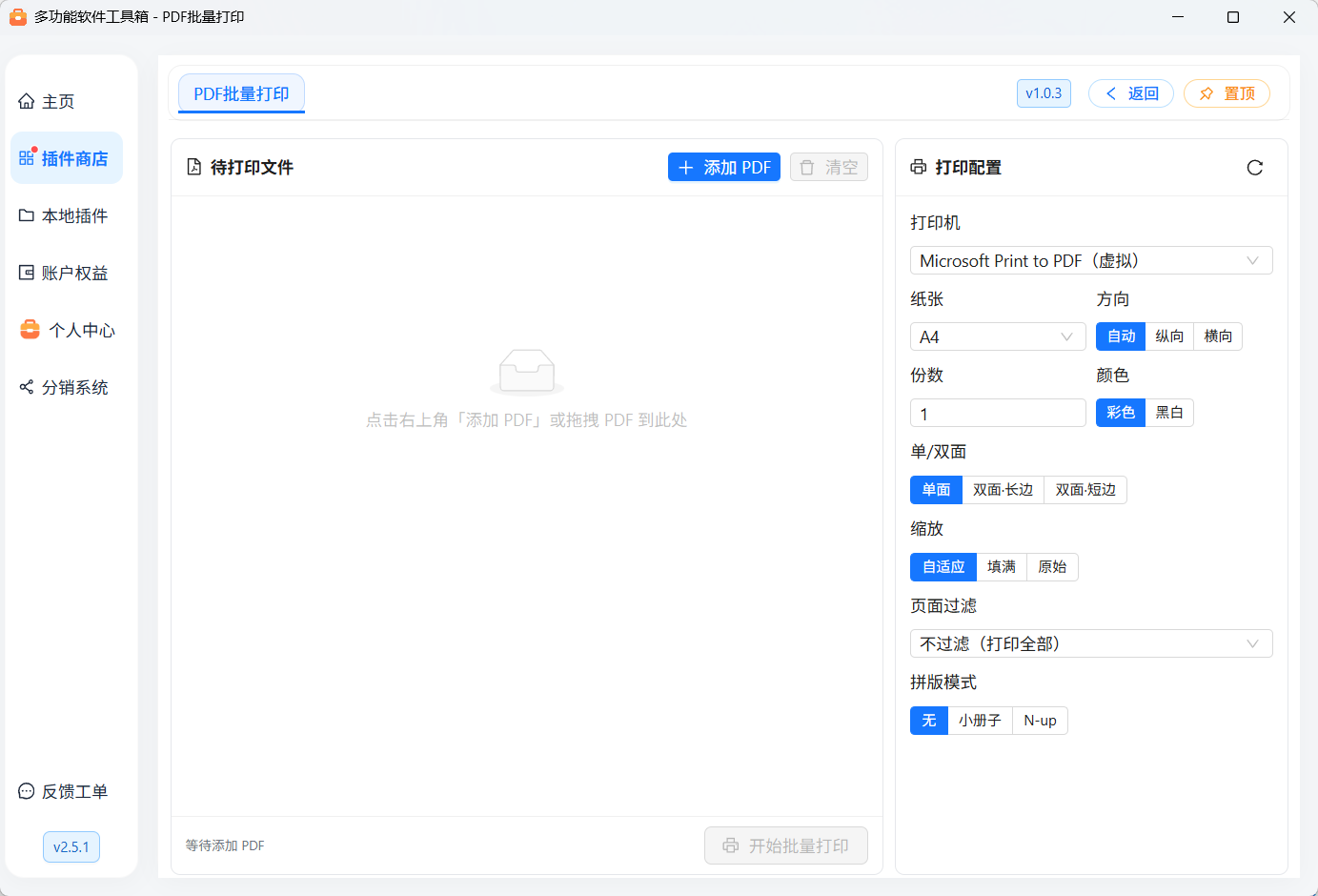
打开“PDF批量打印”。
点击“添加 PDF”,选择一个或多个 PDF;也可以把 PDF 拖到文件区域。
在右侧选择打印机。带“默认”标记的是系统默认打印机;虚拟打印机会显示相应提示。
设置纸张、方向、份数、颜色、单面或双面,以及缩放方式。
需要选择页面时,在“页面过滤”中选择对应方式并填写页数或范围。
需要拼版时选择“小册子”或“N-up”,再完成出现的附加设置。
点击“开始批量打印”,核对确认摘要中的文件数、页数、份数、打印机和纸张后确认。
在文件列表中查看每个文件的状态。批次进行时可以点击“取消当前批次”。
设置说明
方向:自动、纵向、横向。
份数:1–999 份。
颜色:彩色或黑白。
单/双面:单面、双面长边、双面短边。选择小册子后会自动使用双面长边并锁定该设置。
缩放:自适应、填满、原始。小册子和 N-up 会使用拼版后的页面尺寸。
页面过滤:不过滤、删除前 N 页、删除尾部 N 页、同时删除首尾页、按范围保留、仅保留奇数页、仅保留偶数页。
小册子:选择折叠纸张、每帖页数、长边或短边装订、右翻以及不足四页倍数时是否补空白页。默认是整本一帖、长边装订并自动补白。
N-up:可选择每张 1、2、4、6、8、9 或 16 页,设置纸张、方向和页槽边框。
状态和结果
等待中:已加入列表,尚未提交。
读取中:正在读取页数、核对文件摘要或生成拼版页。
已提交:打印程序已接受本次提交请求;这不等同于打印机已经接收,也不等同于纸张已经输出。
失败:文件、参数、打印程序或打印机在提交阶段返回错误。
未知:提交进程结束前无法确认最终结果,需要检查打印队列和打印机状态。
已取消:尚未完成的提交已停止。已经提交到打印程序的任务不能被插件撤回。
常见问题
找不到打印机
点击打印机右侧的刷新按钮。如果仍然没有目标打印机,请检查系统打印机设置、连接状态和驱动安装情况。
“添加 PDF”按钮不可点击
打印所需资源尚未准备完成、资源检查未通过,或当前批次仍在进行时,按钮会禁用,拖入文件也不会加入列表。完成软件中的资源准备后重新打开插件;正在打印时,等待本批次结束或取消后再添加。
虚拟打印机弹出保存窗口
这表示虚拟打印机需要你选择输出位置。插件只能确认打印提交已经发起,不能代替你完成保存,也不会把弹出窗口误报为物理输出完成。
小册子页序或纸张方向不符合预期
先用四页以内的小样本、少量纸张和一份进行测试。确认打印机驱动的双面翻页方向与纸张装入方向,再进行批量打印。
限制与安全提醒
仅支持 Windows。
打印前会冻结文件摘要和打印计划;如果源 PDF 在确认后发生变化,需要重新生成计划。
物理打印结果受打印机、驱动、纸张、装纸方向和耗材影响。提交成功不代表纸张已输出。
不要在没有确认打印机和份数的情况下开始打印;实体打印可能消耗纸张和耗材。