


一、用途与准备
用于批量修改文件名称,不修改文件内容。支持文字替换、删除文字、统一名称、指定位置插入、大小写转换、前后缀和连续编号;文件名主体与扩展名可分别配置。
请使用工具箱 1.5.0 或更新版本,并联网登录有插件使用权的账号。首次打开需要联网确认授权。文件处理在本机完成,无需安装其他软件。
直接在原位置改名,不生成副本。处理重要文件前请先自行备份,关闭占用这些文件的软件,等待同步或下载结束。
二、界面与操作顺序
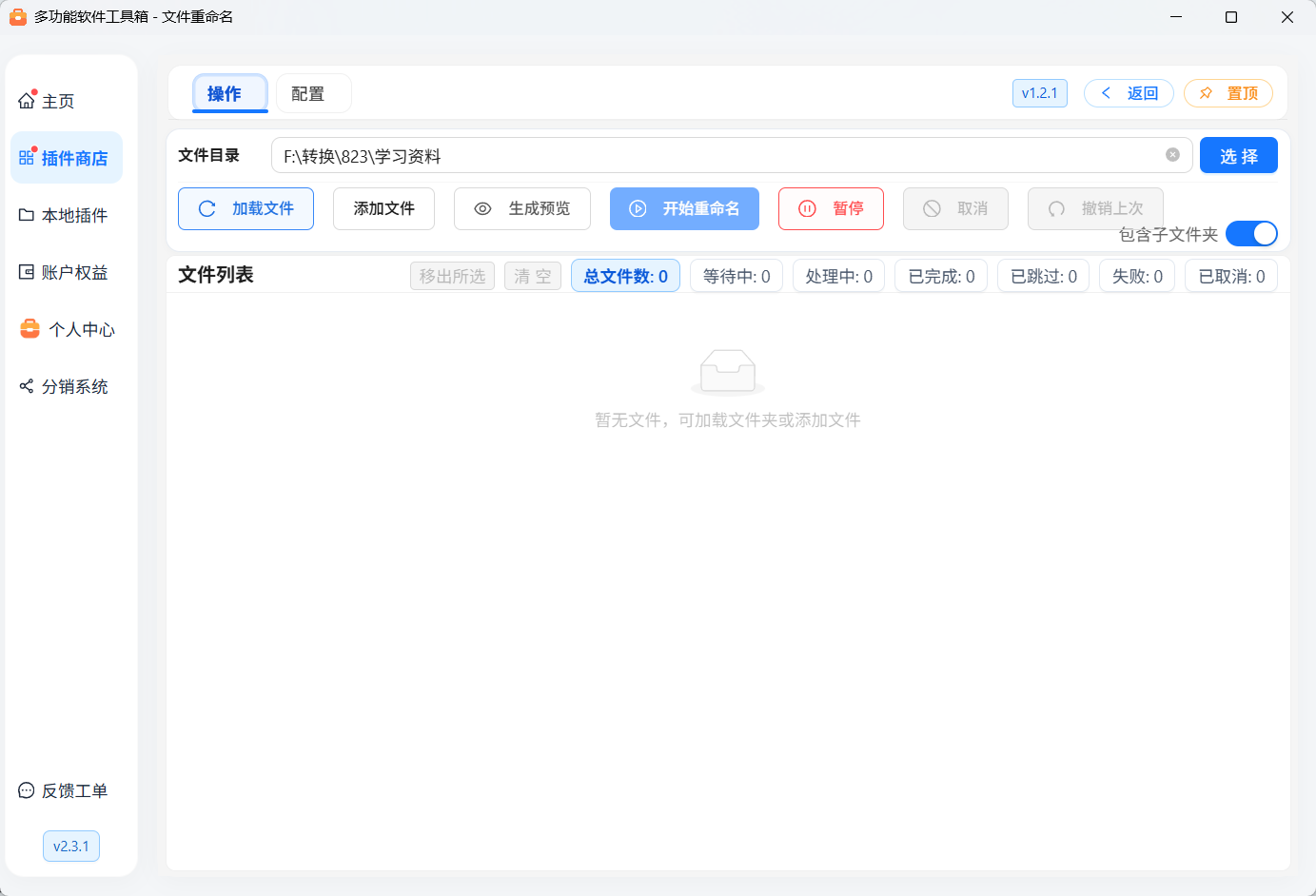
操作页:加载目录或添加文件、勾选并移出部分文件、查看预览、开始、暂停、继续、取消和撤销。
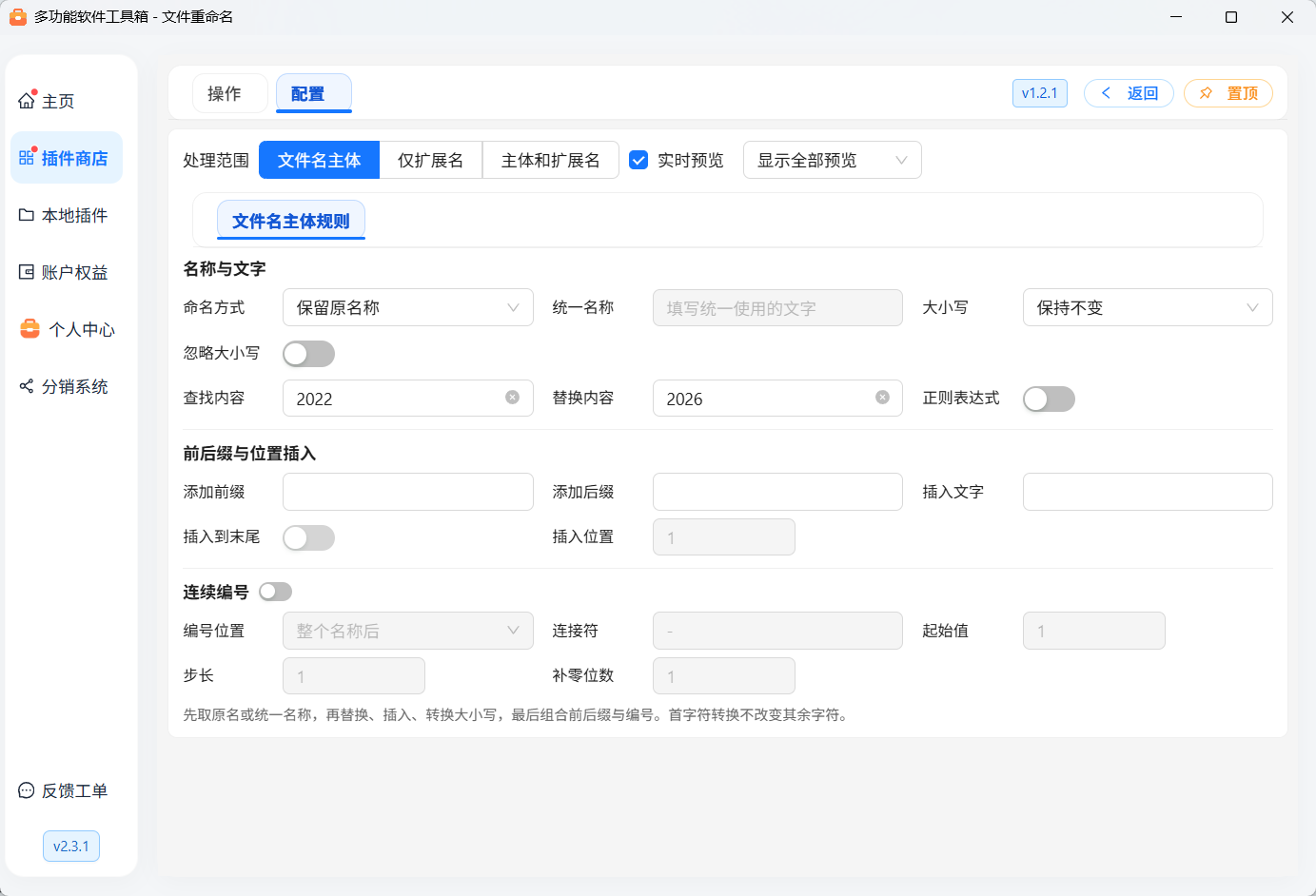
配置页:选择处理范围,分别配置主体和扩展名规则,设置实时预览及预览展示数量。标签与控件同行排列,数字框按内容收窄;窄窗口自动减少列数,内容较多时可向下滚动。
返回、置顶:返回本地应用,或切换窗口置顶。
建议顺序:准备备份 → 加载文件 → 配置规则 → 检查目标名称与错误 → 开始重命名 → 核对确认窗口 → 点击“我已备份” → 检查处理结果。
三、建立待处理队列
按目录加载
选择或拖入文件夹,再点击“加载文件”。选择目录后会自动加载;也可以输入绝对路径后按 Enter。只加载普通文件,目录本身不参与改名。
关闭“包含子文件夹”:只加载第一层文件。
开启:加载各层子文件夹内的文件。
改变目录或扫描范围后应重新加载,不沿用旧队列。
添加部分文件
点击“添加文件”,在选择窗口中多选要处理的文件。可以继续追加;同一路径不会重复加入。文件应位于同一磁盘或同一共享目录;不同磁盘请分批处理。必要时“文件目录”会调整为这批文件的共同父目录,但不会因此把该目录下其他文件全部加入队列。
移出不需要处理的文件
勾选表格左侧复选框,点击“移出所选”。这只从本次队列移除项目,不删除磁盘文件。重新计算预览时,已移出的文件不会被自动加回,连续编号只分配给剩余队列。
“清空”清空队列,不删除文件,也不撤销已经完成的改名。
状态筛选只改变显示,不改变队列。
加载后新放进目录的文件不会悄悄加入当前批次;要加入请重新加载或添加。
四、选择处理范围
例如 项目.TAR.GZ 的主体为 项目.TAR,扩展名为 GZ。以点开头但没有其他点的名称,如 .env,按无扩展名文件处理。
修改扩展名只修改名称,不转换文件格式。 将 .jpg 改为 .png 不会转换图片,可能导致文件无法正常打开。默认保持扩展名不变,只在明确知道用途时修改。
扩展名规则中填写文字时不需要输入分隔点;分隔点由插件添加。扩展名处理结果为空时移除扩展名。无扩展名文件不会仅因选择大小写转换而产生扩展名。
五、配置命名规则
主体和扩展名使用同样的分组编辑方式,但参数分别保存。
名称与文字
保留原名称:在当前名称基础上处理。
使用统一名称:先用填写的文字替代原名称,再执行后面的规则。适合把不同原名统一改成“照片+编号”。
查找内容、替换内容:普通模式会替换所有匹配文字;替换内容留空表示删除;查找内容留空则跳过替换。
忽略匹配大小写:开启后
abc可以匹配AbC;关闭时区分大小写。正则表达式:仅建议了解正则的用户使用。支持捕获组替换,例如查找
(\d+)、替换[$1],会把文件12改为文件[12]。非法表达式会阻止执行。
大小写可选:保持不变、全部大写、全部小写、首字符大写、首字符小写。首字符转换只改变第一个字符,例如 AbC 首字符小写后为 abC,不会变成 abc。
前后缀与位置插入
添加前缀:在名称最前方添加固定文字。
添加后缀:在名称末尾添加固定文字;主体后缀位于扩展名前。
插入文字:在名称中的指定位置插入。
插入到末尾:开启后插到当前名称尾部,忽略位置数值。
插入位置:从 1 开始,表示在第几个字符前插入。例如
ABC第 2 个位置插入新,得到A新BC。允许插在名称最后一个字符之后;超出这一范围会阻止预览。单个 emoji 作为一个字符计数。
连续编号
开启后设置:
按队列中的相对路径自然排序编号,例如 文件2 排在 文件10 前。递归文件在整个队列中连续编号,不按子目录重置。
规则执行顺序
取原名或统一名称 → 查找替换 → 位置插入 → 大小写转换 → 组合前后缀与编号。
编号选择“主体后、后缀前”时,先把编号放到主体后,再加前后缀;其他位置则先组合前后缀,再在整个名称前或后编号。主体和扩展名分别计算,最后拼成完整文件名。
示例:统一名称 照片、前缀 项目-、后缀 -完成、编号位置“主体后、后缀前”、连接符留空、起始 7、步长 2、补零 3 位,可得到:
项目-照片007-完成.JPG
项目-照片009-完成.JPG
六、实时预览与检查
默认开启“实时预览”,更改有效规则后会重新计算当前队列。关闭后使用“生成预览”按钮更新。规则或目录变化后旧预览不能直接执行。
预览展示可选全部、前 10、前 50 或前 100 条。这只限制显示,不限制队列、整批校验和执行数量。 列表会提示展示数量与队列总数。处理结束后仍可查看处理结果。
执行前会检查全部目标:空名称、非法字符、Windows 保留名称、重名、目标占用、越界及源文件状态变化。发现错误请先调整,不要直接开始。
七、确认、任务控制与结果
点击“开始重命名”后,确认窗口显示本次改名数量、扫描范围,以及主体和扩展名实际使用的规则。确认备份完成后点击“我已备份”;取消不会改动文件。
暂停、继续:在可暂停的操作边界等待或继续,不强行打断单次系统操作。
取消:停止后续操作,并尝试恢复当前批次已经改动的名称。
失败:尝试整批回滚;无法完全恢复时列表显示原因,应按提示检查,不要再次盲目执行。
离开或退出:运行中的任务由宿主提示并等待中止与恢复。
表格显示原名称、目标名称、相对目录、状态、进度和失败原因。状态按钮支持键盘操作,只筛选显示。
八、撤销最近成功批次
点击“撤销上次”恢复最近一次成功批次的名称。记录保存在插件数据中,重新打开后仍可使用,但不提供多级历史撤销。
以下情况可能无法撤销:目标文件被移动、删除或修改,原名称被其他文件占用,路径或权限发生变化。插件不会通过覆盖已有文件来强行恢复。
撤销不是备份。确认输出无误后再进行后续移动、修改或下一批处理。再次处理时请重新加载当前文件,避免沿用改名前的旧路径。
九、常见问题
为什么改扩展名后打不开? 改名称不转换内容,请恢复原扩展名;需要转换格式时使用对应格式转换工具。
为什么两个文件不能统一为同名? 同一目录不能有两个相同目标名。请加编号或调整规则。
为什么移出的文件仍导致目标占用? 它仍在磁盘上,只是不参与本批次,不能覆盖它。
为什么修改规则后没有预览? 检查实时预览是否关闭、参数是否有效,以及当前目录是否需要重新加载。
清空能恢复名称吗? 不能。清空只清队列;恢复名称使用“撤销上次”。