


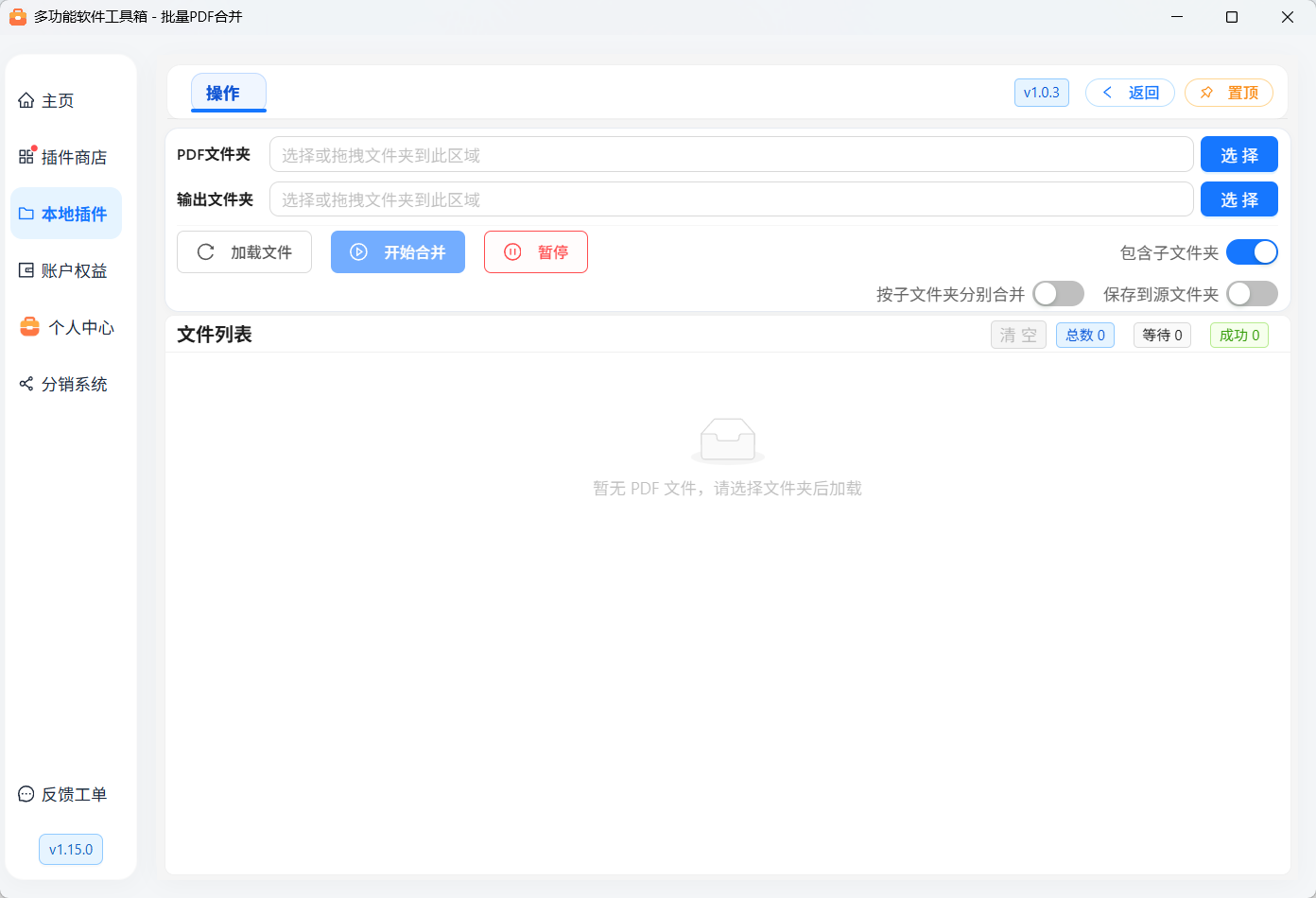
本插件把多个 PDF 按列表顺序合并成新文件,适合整理合同附件、课程讲义、扫描件和分文件夹归档的资料。只有“操作”页面,全部处理在本机完成,不上传文档。
页面沿用工具箱统一布局:顶部为“操作”标签、版本、返回和置顶按钮;输入与输出目录分成上下两行,拖入时输入区域高亮。加载、开始、暂停按钮下方保留合并选项,文件列表在剩余区域内滚动。点击“置顶”可切换窗口置顶状态,按钮图标和颜色会同步变化。
开始前
在工具箱中安装“批量PDF合并”,并等待所需的 PDF 合并组件下载完成。首次安装组件需要联网,组件准备完成后合并过程不需要网络。建议使用本次配套交付的工具箱 1.10.0 或更新版本。
准备一个存放 PDF 的文件夹。加密且需要打开密码的 PDF,应先使用您有权使用的密码解除保护;本插件没有密码输入或密码破解功能。合并不修改源文件,但建议重要材料先保留备份。
合并为一个 PDF
点击“PDF文件夹”右侧的“选择”,选中存放原稿的目录,也可以把文件夹拖到该输入区域。
在“输出文件夹”选择保存位置。也可以开启“保存到源文件夹”,结果会写在输入目录中。
点击“加载文件”。选择新目录或切换“包含子文件夹”也会重新加载;手动编辑输入路径后,需要重新加载才能开始。
按需要拖动列表行,或者使用每行右侧的上移、下移箭头调整顺序。列表初次加载按文件相对路径进行数字排序,例如
2.pdf排在10.pdf前面。点击“开始合并”,等待列表显示结果。点击成功行中的输出文件名,可在文件管理器中定位结果。
未开启“按子文件夹分别合并”时,列表中的全部 PDF 按显示顺序进入同一个结果。文件名为输入目录名,例如选择 D:\资料\合同,结果为 合同.pdf。同名文件已经存在时自动使用 合同(2).pdf、合同(3).pdf,不覆盖原稿或已有结果。
按子文件夹分别合并
先开启“包含子文件夹”,再开启“按子文件夹分别合并”。每个一级子文件夹生成一个 PDF;更深层目录中的文件归入它所属的一级子文件夹。输入目录直属的 PDF 单独形成一组。
例如输入目录为 D:\资料\项目:
关闭“保存到源文件夹”时,所有组的结果写入指定输出目录。开启后,项目.pdf 写在输入目录,甲方.pdf 写在 甲方 目录,乙方.pdf 写在 乙方 目录。同组文件的页面顺序遵循列表中的相对先后顺序。
单个文件组成的组也会由合并组件读取、生成并检查结果。关闭“包含子文件夹”后,分组合并选项会关闭,仅加载根目录 PDF。目录联接或符号链接不会递归遍历。
状态、暂停与取消
“等待”表示尚未开始的源文件;“处理中”表示其所属组正在合并;“成功”和“失败”按源文件行计数。一个组有三个文件,则该组完成会增加三个成功计数。
列表“页数”是该行所属合并结果的总页数,不是单个源文件的页数。同组成功行会显示相同的结果路径和总页数。
“暂停”在当前合并组完成后生效,期间显示“等待暂停”;生效后按钮变为“继续”。只有一个合并组时,该组会正常完成。
“取消”中止正在执行的合并并取消剩余任务。已经完成的结果保留,未完成的临时文件会清理。临时文件清理失败时会写入工具箱错误日志。
返回、切换插件或关闭工具箱时,若仍有任务,工具箱会提示是否中止。确认后会释放子进程与队列。
某个组失败后继续处理其它组。结果有结构修复警告时仍可成功,但列表会保留警告,建议打开结果检查内容。
任务运行时不能重新加载、排序、移除或修改选项。列表“移除”“清空”只改变本次清单,不删除磁盘文件。重复点击开始会重新生成结果,同名保护仍然生效。
常见问题
插件保留输入、输出目录和三个选项。文件清单与拖动顺序不跨次保存,重新加载会恢复目录排序。
能力边界
本插件合并 PDF 页面,不执行 OCR、图片重采样、Word 转换或原有文字编辑。多文档合并不承诺保留各源文件的书签、交互表单、附件或其它文档级结构;有这类内容时请核对结果。合并后的文件不保留源文件数字签名的有效性,需签署的资料应在最终合并后签名。
大文件的耗时和内存占用由页数、对象复杂度、磁盘和电脑配置决定;页面没有伪造逐页百分比进度。可用暂停控制后续合并组,用取消停止当前任务。