


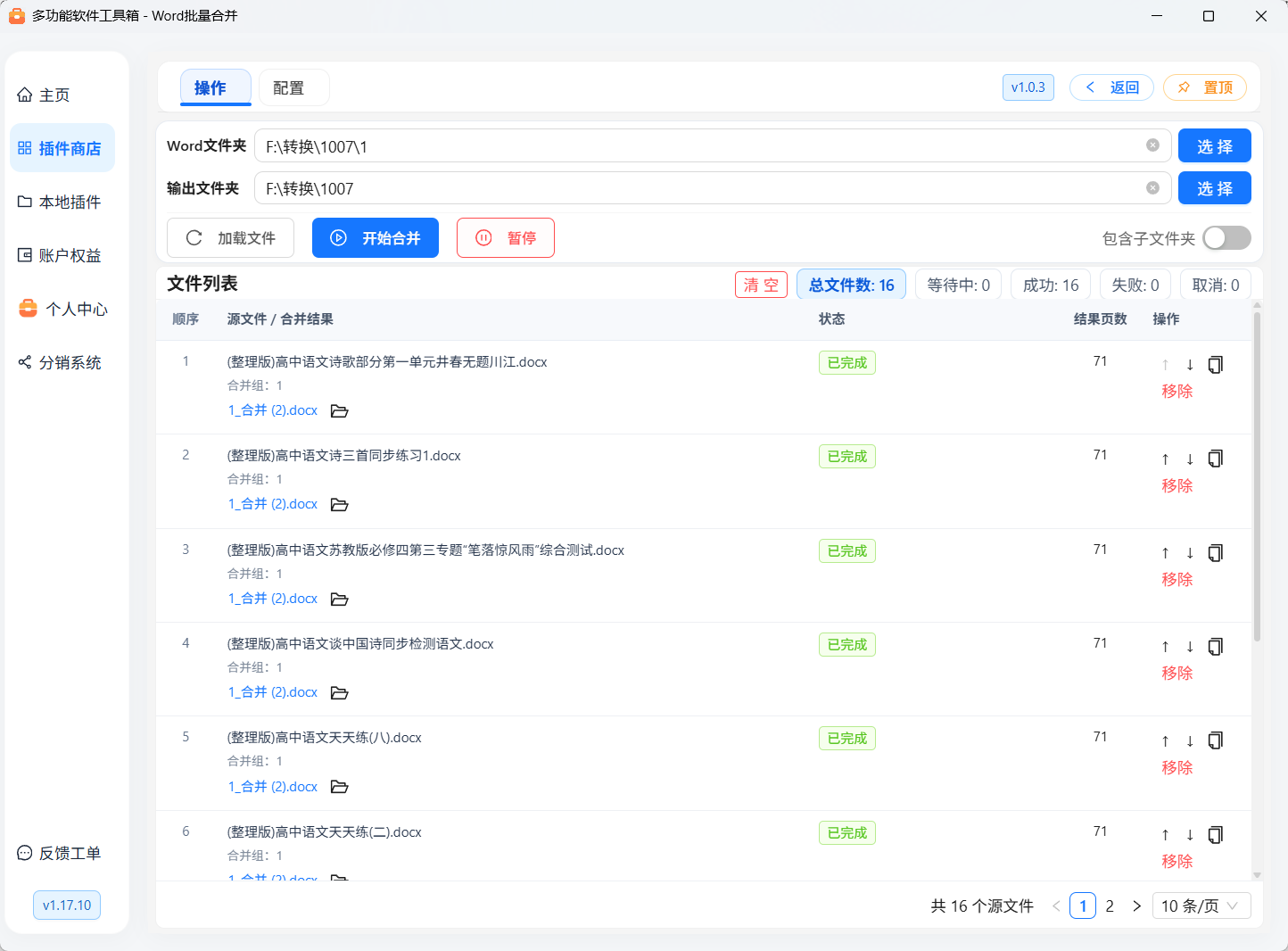
将多个 .doc、.docx 文件按指定顺序合并成一份可编辑的 .docx,也可以按子文件夹分别合并。文档在本机处理,不上传文档内容。
使用前准备
使用 Windows,电脑需安装并激活桌面版 Microsoft Word。请确认 Word 能正常打开和保存文档;
提前备份源文件,仅处理来源可信的文档。
合并结果会另存为新文件,不覆盖源文件或已有结果。复杂排版仍需在合并后检查。
操作步骤
选择或拖入“Word文件夹”,点击“加载文件”。需要读取子目录时,开启“包含子文件夹”。更换文件夹或切换该开关后,会重新加载列表。
在列表中拖动文件,或点击上移、下移按钮调整顺序。点击“移除”排除单个文件,点击“清空”清除当前列表。筛选只改变显示范围,不改变合并顺序;调整顺序前请切回“总文件数”。
在“配置”页选择合并方式和保存位置。关闭“保存到源文件夹”时,请选择“输出文件夹”。
点击“开始合并”,在备份确认弹窗中核对标签显示的文件数量、合并顺序、合并方式和保存位置。完成备份后点击“我已备份”;选择“取消”不会开始处理。
等待列表显示结果。点击结果名称打开文档,点击文件夹图标打开保存位置。请检查文档交界处、图片、列表、页眉页脚及页码。
也可以将 Word 文件或文件夹拖入下方文件列表。同一目录内的文件不会重复加入;拖入其他目录的文件时,列表可能按共同父目录重新建立,请重新核对。不同盘符的文件请分别处理,不使用快捷链接或重定向目录。
重新打开插件不会自动加载文件或开始合并。配置和每页显示数量会自动保存。
合并在后台进行,不弹出 Word 窗口,也不影响您原来打开的 Word 文档。
配置说明
例如,来源目录下有 甲/、乙/ 两个子文件夹和若干根目录文件:开启分组合并后,分别生成甲、乙和根目录三份结果;甲/练习/ 中的文件归入甲组。
加载或处理期间,不能更改文件夹、顺序或业务配置。
结果名称与文件保护
结果名称为 <文件夹名>_合并.docx。重名时自动另存为 <文件夹名>_合并 (2).docx、<文件夹名>_合并 (3).docx,已有文件保持不变。
一组中只要有一份文档无法处理,该组就显示失败,不会跳过问题文件生成缺少内容的结果;其他独立组可继续处理。
最近生成且未修改的结果会在再次加载时自动排除,减少重复合并。结果更名、移动或编辑后可能重新出现在列表中,请自行核对,不要把自动排除当作备份或目录整理的替代。
合并后的检查
每份源文档从新页开始,尽量保留原有字体、纸张、页边距、分栏、图片及页眉页脚。
缺少字体、旧格式或复杂对象可能引起排版变化。不保证所有复杂文档都能完全保持原样;请在合并后打开结果复核。
保留原有页码起点和格式。“第 X 页,共 Y 页”中的总页数对应各自源文档;修改合并结果后,请重新合并或手动核对总页数。
目录和引用保留原显示内容,不会随结果编辑自动更新。不要直接全选更新全部内容,需要调整时请逐项检查。
原有奇偶页排版可能需要空白页,这些空白会保留。列表中的“结果页数”包含完整结果的所有页面,打印前请检查。
文档中已保存的图片会保留,旧外部图片链接不再更新。仅有外部链接、没有完整图片的文档,请先补齐图片并保存后重试。
暂停、继续、取消和退出
点击“暂停”后,可能先显示“等待暂停”。当前处理步骤结束后暂停,再点击“继续”处理剩余内容。
点击“取消”或确认离开后,会停止未完成任务。已经成功保存的结果保留,未完成的组不会保存为最终结果;您原先打开的 Word 文档不受影响。
如果 Word 再次打开时出现文档恢复、激活或首次启动提示,请先手动处理,再重新合并。
常见问题
单批最多 5000 个源文件,每组最多 500 个,单个文件不超过 256 MiB。实际处理速度还与文档页数、图片、排版和电脑性能有关,大批文件建议分批处理。
需要排查详细原因时,可查看工具箱错误日志。无需单独下载附加工具或设置工具路径。