


操作步骤
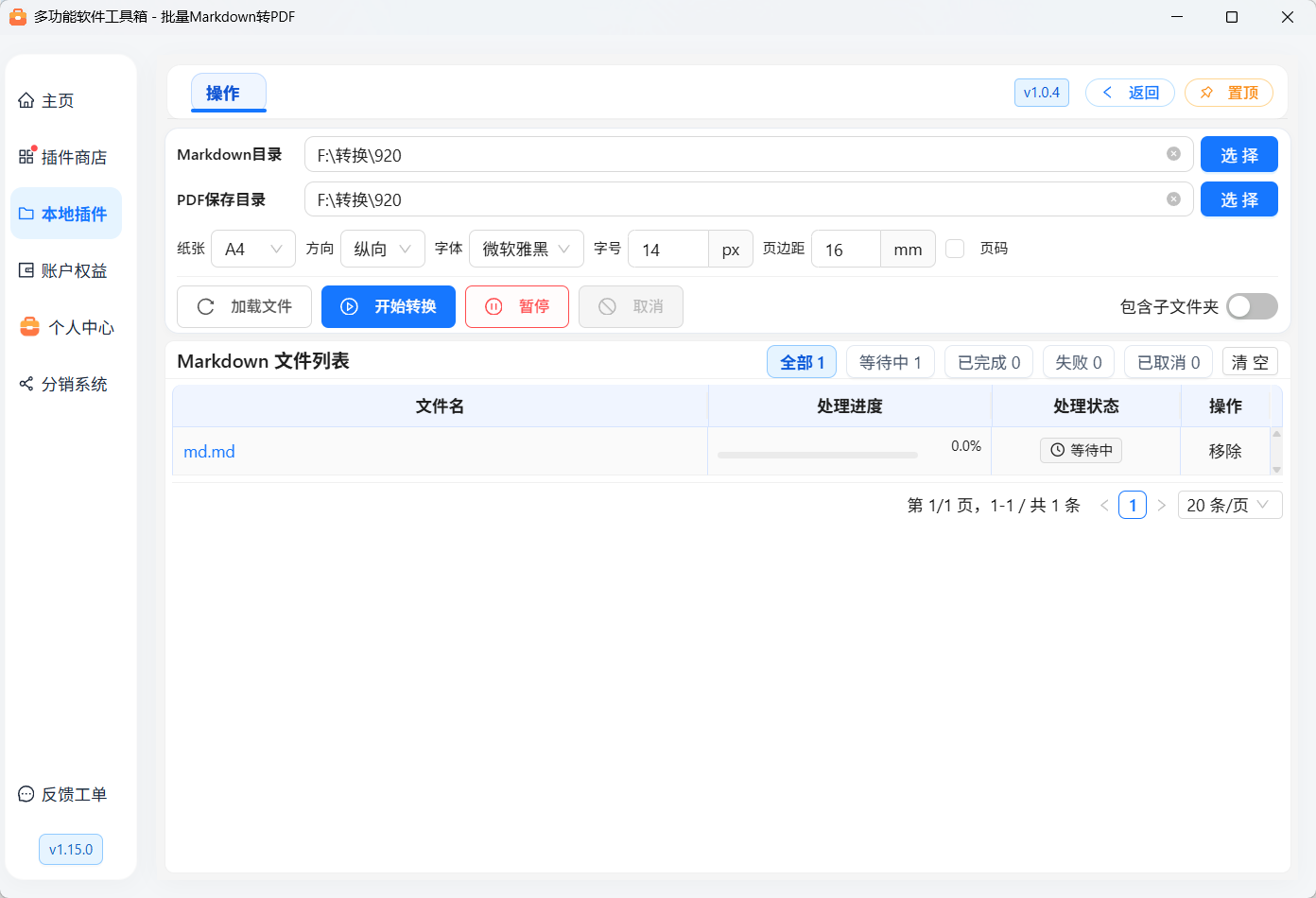
在“Markdown目录”旁点击“选择”,选择来源文件夹,也可把文件夹拖到输入框。把 Markdown 文件拖到目录框时会采用文件所在目录。
在“PDF保存目录”旁选择保存位置,也可拖入文件夹。
如果需要处理子目录,开启“包含子文件夹”。点击“加载文件”可重新扫描。也可把 Markdown 文件或文件夹直接拖入文件列表;这会替换当前列表。多个文件应位于同一磁盘。
检查文件列表。点击“移除”可排除某个文件,“清空”清除当前列表。点击状态按钮可只查看等待、成功、失败或取消的文件;底部可以翻页并调整每页数量。
选择纸张和排版参数,然后点击“开始转换”。运行时目录、排版参数和文件列表暂时锁定。
需要临时停止时点“暂停”:当前文件会继续转换,完成后才暂停;点“继续”处理后面的文件。点“取消”会中断当前转换并取消后续文件,已经完成的 PDF 保留。
完成后点击“打开输出目录”查看 PDF。失败文件可展开“详情”查看原因,修正来源后重新加载转换。
排版设置
配置会保存在工具箱中,下次打开时恢复。右上角“置顶”让工具箱窗口保持在其他窗口上方;“返回”离开插件,有任务时工具箱会提示是否中断。
输入输出示例
来源包含 资料/说明.md 和 资料/章节/第二章.md,保存目录选择 PDF结果,输出为 PDF结果/说明.pdf、PDF结果/章节/第二章.pdf。如果 说明.pdf 已存在,新文件保存为 说明(2).pdf,再次冲突继续增加序号。多个输入文件映射到相同名称时同样另存。
普通图片可以写成 。从 Word 导出的 {width="5in"} 会保留尺寸。旧电脑的绝对图片路径失效时,程序会尝试当前文档的“同名目录/media”及“media”目录;找不到会报错,不会静默丢图。相同图片在一篇文档内重复引用时只处理一次。
数学公式支持 $a+b$ 和 $$\frac{a}{b}$$;流程图使用标注为 mermaid 的围栏代码块;独立一行的 [TOC] 生成标题目录,PDF 同时包含标题书签。普通文字可搜索和复制,公式以矢量图形输出。
常见问题与限制
文件编码错误: 用文本编辑器将 Markdown 另存为 UTF-8。插件不会猜测编码或覆盖来源文件。
找不到图片: 保留文档和图片目录的相对关系。网络图片、UNC 网络路径、跳到当前文档目录外的图片不会加载;先把图片保存到文档目录并修改 Markdown 引用。HTML
<img>的文件地址需要改成 Markdown 图片语法。EMF 图片: Windows 下自动通过系统 PowerShell 转为高分辨率 PNG。来源 EMF 不变。损坏文件、缺少字形或系统限制可能导致失败;位图化后的 EMF 无法在 PDF 中继续编辑为原始矢量图形。
公式或 Mermaid 失败: 按详情检查语法。Mermaid 不支持文档内
%%{init...}%%初始化或 front matter 配置,也不加载外部图标/脚本。内容过宽: 优先改为横向或 A3;必要时减小字号、精简表格列。无法安全放入纸张的内容会明确报错。长代码允许跨页,表格重复表头;特别高的表格行允许跨页,过高图片和图表会缩小并给出提示。
分页不同于 Typora 或 Word: Markdown 不包含 Word 原始分页信息。结果采用本插件的打印样式,不承诺与任意主题或原始 Word 逐页一致。复杂自定义 HTML/CSS、交互脚本和动态图不属于完整支持范围,动态图只作为静态打印内容。
处理数量或大小限制: 一次最多 2000 篇;单篇 Markdown 最多 12 MiB,单张本地图片最多 32 MiB,单篇图片合计最多 64 MiB;EMF 在 300 DPI 下最多 1600 万像素。单次 Pandoc 或 PDF 渲染限时 120 秒,EMF 限时 30 秒。大文档可拆分后重试。
一部分文件失败: 其他文档继续转换。查看“失败”筛选与详情,修正后重新运行。程序会保护原文件和已有 PDF,但仍建议对重要资料保留备份。
文档转换在本机进行,资源安装完成后无需联网渲染公式或图表;不会把文档上传至在线转换服务。