


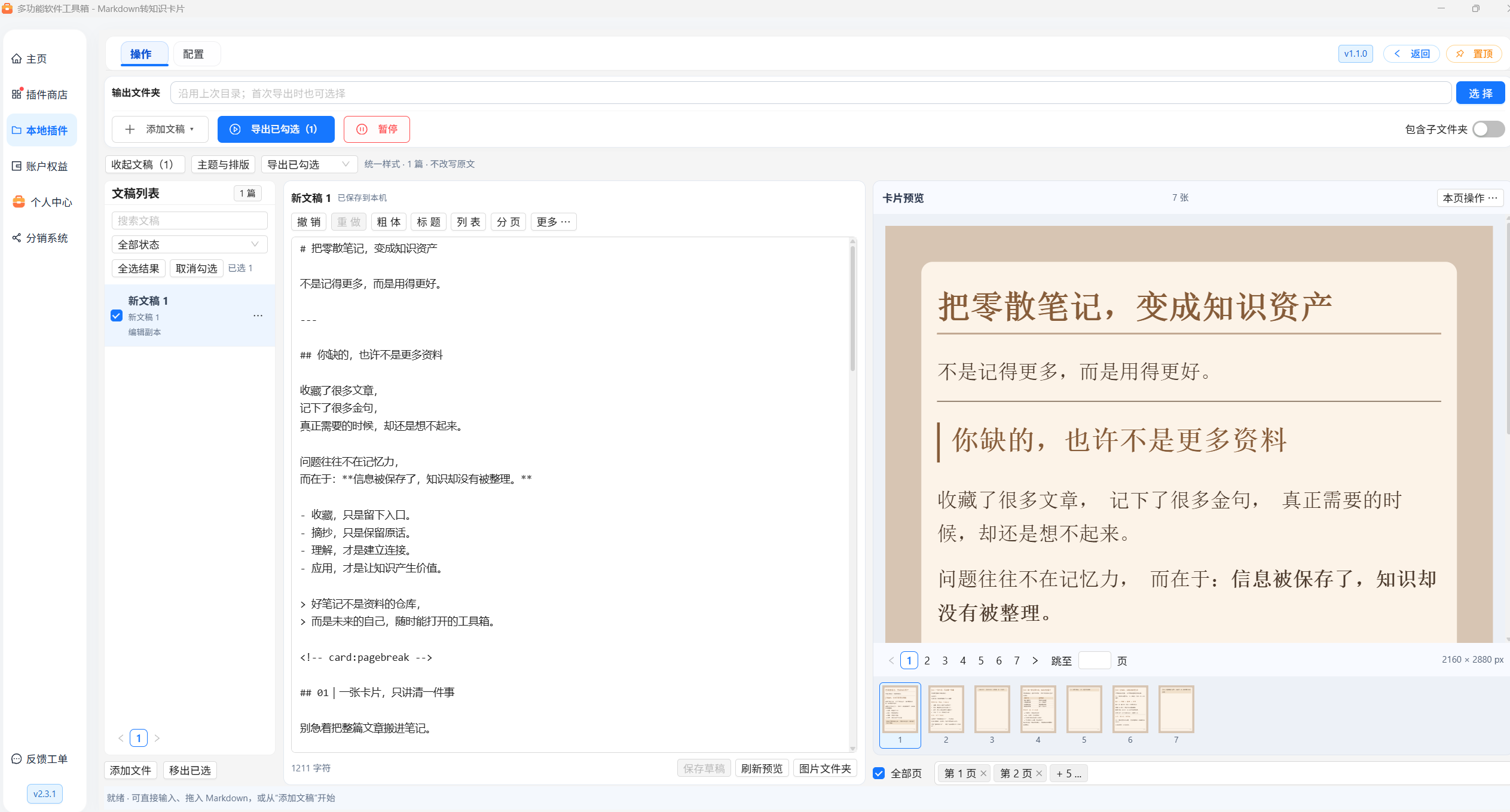
把 Markdown 笔记、读书摘录和文章排成可分享的图片。支持单篇编辑、批量制作、连续卡片、按章节起卡和分段长图。处理在本机完成,不上传正文或附件,也不改写原文稿。
一、开始前准备
备份本次 Markdown 文稿和图片。添加时先登记文件;首次读取正文、制作预览和导出前,必须在提示中选择 “我已备份”。
准备
.md或.markdown文件,使用 UTF-8,或带 BOM 的 UTF-16。其它编码请先另存为 UTF-8;乱码不会被当作正常正文导出。文稿图片优先使用相对路径,例如
。文件夹导入时保留目录结构;单文件导入时,默认从该文件所在文件夹查找图片。选择有写入权限和足够空间的输出文件夹。
首次处理及新增未确认的文稿时会询问备份;确认后自动继续。切换已确认文稿、重复添加同一文件、移除已确认文稿或调整样式,不会反复询问。取消后保留工作区,不读取新文稿正文或生成预览。
二、制作第一组卡片
打开插件即可看到文稿列表、编辑区和预览区。不必先导入文件:直接在编辑区输入或粘贴正文,首次处理时按提示选择 “我已备份”,随后自动保存、预览。
已有文件时,打开 添加文稿,选择“添加 Markdown 文件”或“添加文件夹”;也可直接拖入工作区。添加后自动列入队列并接续预览,不需要再点加载或制作。扫描前可开启“包含子文件夹”。
从剪贴板新建会读取剪贴板正文;“新建空白文稿”便于另外写一篇;“载入样例”用于熟悉操作,不会自动导出。
打开 主题与排版 调整样式;在文稿列表勾选需要的篇目,点击 导出已勾选(N)。首次没有输出目录时,会直接打开目录选择;取消不会开始任务。完成后打开结果。
编辑和样式变化会自动更新预览。需要手动刷新时点击“刷新预览”,不会重新读取原文件或替换正文。粗体、标题、列表、分页按钮可插入常用标记;Tab 插入缩进,Ctrl+Z 撤销,Ctrl+Shift+Z / Ctrl+Y 重做,Ctrl+S 保存草稿。
用页码、缩略图或预览区左右方向键检查卡片。默认导出全部页,也可取消“全部页”后选择具体页号;没有选择任何页时,该篇不会偷偷改为全部输出,而会给出提示。切换“操作 / 配置”不改变选页;重新排版使部分页号失效时会提醒检查。
窗口较窄时编辑和预览上下排列,各自可滚动;文稿列表可“收起文稿”腾出空间。不会自动隐藏编辑器或要求切换编辑/批量模式。输出目录、递归选择和文稿面板开合会保存在本机。
右键与更多操作
“移出队列”不删除原文件或草稿,可点击“撤销移除”。“重新读取原文件”是明确替换当前编辑内容的操作,会先询问;普通刷新预览不会替换内容。任务运行期间编辑性操作锁定,右键同样不能绕过。
三、主题、背景和画布
主题与背景
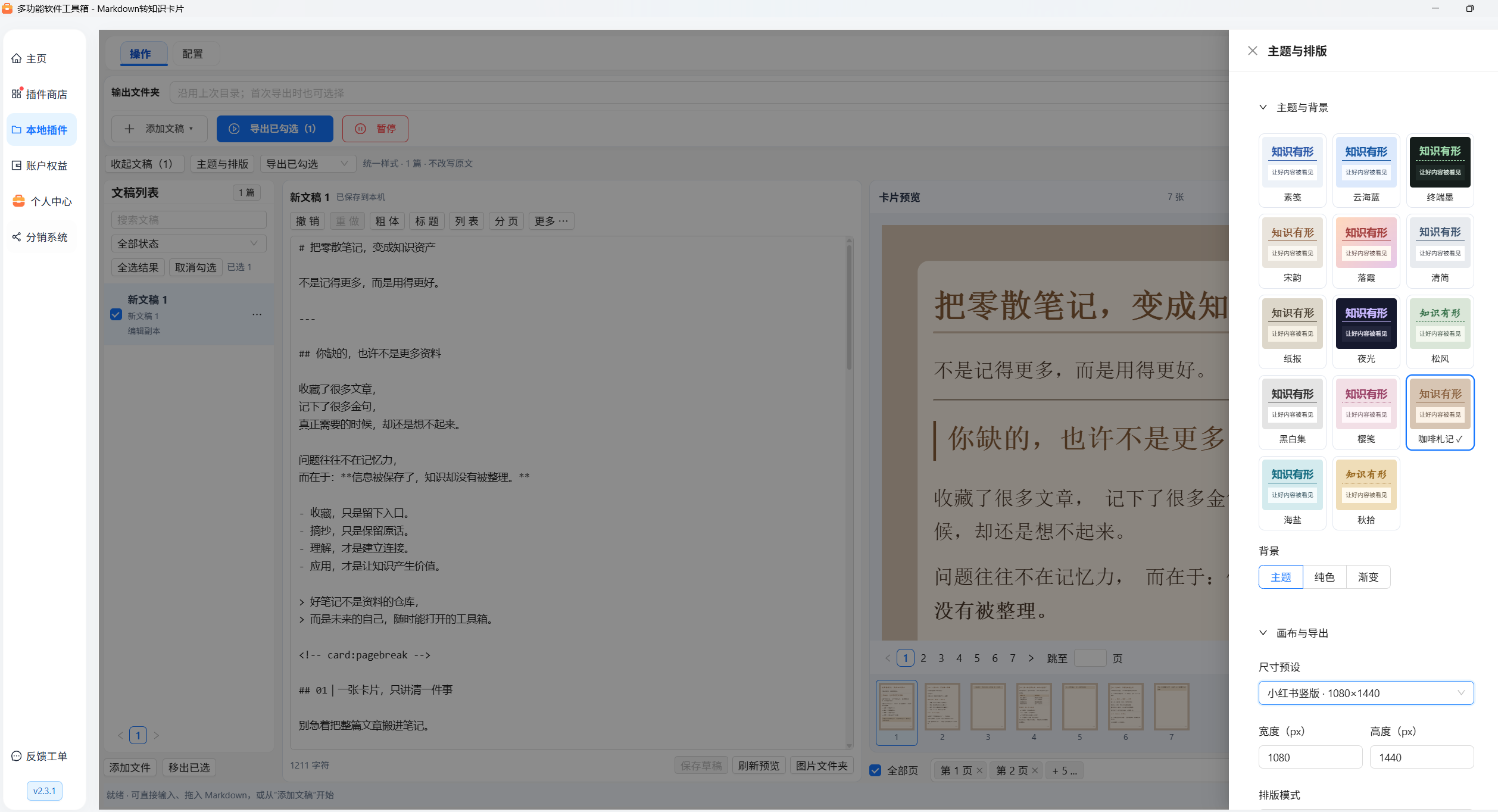
提供 14 个主题,不仅改变背景,也改变标题、引用、代码、表格和页脚的样式。先选主题,再调整少量参数,通常更容易保持统一。
主题背景:背景跟随主题切换。
纯色:用颜色选择器或 HEX 色值覆盖背景。
渐变:设置起始色、结束色与方向,也可使用 12 组快捷配色。
使用自定义背景时,切换主题不会清除颜色。点击“恢复主题背景”可重新跟随主题。
对比度提示仅作提醒,不会自行修改你的颜色。
常用画布
这些名称只是方便选尺寸,不保证某个平台未来的上传政策。自定义宽高旁会显示实际比例。
清晰度和格式
导出倍数有 1×、2×、3×、4×,默认 2×。例如 1080 × 1440 在 2× 下生成 2160 × 2880 图片。
窗口大小和系统显示缩放不改变成品像素。高倍数增加像素和文件大小,不会为低清插图补充细节。
PNG 适合文字和清晰边缘;JPEG 可调整 60–100 的质量,默认 92,适合希望控制文件体积的场景。
最终图片每边不超过 8192 像素,每张不超过 40,000,000 像素、32 MiB。超限时会阻止导出,请主动降低倍数或画布尺寸,不会暗中降低画质。
四、排版与分页
三种模式
连续卡片:按内容自然续页,不会只导出当前可见区域。
章节卡片:每个二级标题(
## 标题)从新卡开始;过长章节仍会续页。长图:高度按内容调整。超过当前倍数允许的长度时拆成多段,不创建无限长图片。
手动分页可使用工具栏“分页”,或独占一行输入:
<!-- card:pagebreak -->
代码块中的相同文字不会分页。普通 --- 仍是分隔线。
段落、列表、引用、代码和表格会按真实占用空间续页。有序列表续页继续编号,代码保留原字符,表格续页重复表头。过高的单个表格行、放不下的标题组合等会提示调整,不会输出被裁掉的版本。
字体与间距
可调整正文字号、行距、密度,以及高级排版中的字间距、标题比例、段间距、标题间距、边距、圆角、代码和表格字号。12–96px 的正文字号均可输入;小字号分享前应在手机上检查可读性。
字体来自本机,可选常用字体或输入已安装的字体名称。缺少字体时使用系统替代字体;软件不承诺列出所有已安装字体。接收成品的人不需要安装相同字体。
封面与页脚
无封面:首个一级标题保留在正文中。
首卡标题:首个一级标题用于首卡标题,不在正文重复。
独立封面:标题独占封面页,其余内容从后续页开始。
标题留空时取正文首个一级标题;也可以填写自定义标题、副标题、署名和日期,并控制页码显示。标题或封面内容太长时,请缩短文字、调整字号或增大画布。
五、图片与问题处理
支持 PNG、JPEG、WebP、GIF、TIFF。GIF、TIFF 只使用第一帧并提示;不会把动画完整保留到静态卡片。
缺图时,预览保留位置和引用提示。点击对应问题旁的 绑定图片,或点击 选择图片文件夹 补充附件根。
粘贴文稿没有原始文件夹,需要选择图片文件夹或逐项绑定。
不自动读取远程网址、网络共享地址或正文中的绝对文件地址。远程图片请先自行下载,再显式绑定。
不自动寻找磁盘上所有同名文件,避免误用图片。超出原附件范围时需要重新选择明确的文件夹或文件。
SVG、EMF、可执行文件和未知格式不支持。单张输入图片不超过 32 MiB、16,777,216 像素;每篇最多 100 个图片引用,输入资源与处理后的图片分别有 64 MiB 总量限制。
图片过低清会提醒;提高导出倍数不能消除原图本身的模糊。
缺图或图片错误未解决前,该篇不能导出。批量任务会记录失败原因,并继续处理其它可用文稿。
六、批量制作与任务控制
添加多篇文稿,列表内可搜索名称、筛选已勾选或失败项。新文稿默认勾选;重复添加、移除及撤销不会把先前取消勾选的文稿重新选中。
用任一篇检查主题和排版,统一样式会应用到本次导出文稿;主按钮显示范围和篇数,不再为普通批量重复询问应用样式。
默认导出已勾选文稿,也保留“仅当前篇 / 导出全部”。右键可只导出一篇或一张卡片。
每篇分别保留自己的全部页/自定义选页。查看其它文稿、打开配置页不改变范围;过期页号会提示,不会扩大导出范围。
开始前保存当前编辑副本;保存失败会阻止启动。开始后文稿、版本、样式和选页固定。编辑、换主题、改输入等操作锁定;原文件被外部程序修改时,不会悄悄换成新正文输出。
暂停 会让正在处理的卡片到达保存边界,再停止接收下一张;已经完整保存的成品保留。暂停后可“继续”。取消 会停止未完成部分,已完整保存的卡片保留,不能继续该批次,但可以重新开始新批次。
每次任务建立独立结果文件夹,每篇文稿再分子文件夹,不覆盖已有输出。文件名同时包含保存顺序和原页号,例如 001-原第003页.png,表示本次选出的第一张来自原第三页。
结果区区分全部完成、部分完成、失败和已取消。查看明细可看到每篇保存数量、失败原因和完整成品。当前预览文稿有问题,不会阻止已勾选的其它正常文稿导出;批次中的问题文稿记录失败,其它篇继续。可“仅重试失败项”,不重复输出成功篇。取消不等于成功,失败项不会冒充完成。
七、编辑副本、预设与配置备份
编辑副本
编辑内容仅保存在本机插件数据目录,不写回原 Markdown。默认自动保存;关闭自动保存后,请点击“保存草稿”或按 Ctrl+S。保存失败会明确提示,未保存内容离开前需要处理或明确放弃。
重新打开文件时,来源未变的本机编辑副本会自动恢复;来源发生变化时,先选择使用编辑副本或现在的原文件。也可在“配置 → 恢复编辑副本”中选择草稿,确认备份后恢复正文和附件关联;取消不会替换当前文稿。旧版草稿如果未保存图片目录,需要补选一次;原图片已移动或删除时仍需重新绑定。单份损坏草稿会显示提示,不妨碍恢复其它正常副本。
样式预设
“配置 → 样式预设”可另存、加载、重命名或删除用户预设。当前预设有修改时会显示标记;同名覆盖需要显式选择,内置主题不会被删除。
配置备份与恢复
“备份配置”生成 JSON 文件,保存画布、背景、字体、封面、导出设置和用户预设,不包含正文、图片、文件路径或备份确认状态。
恢复时先选择 JSON,查看新增与同名预设,再选择“同名另存”或“替换同名预设”。不支持的版本、字段或非法数值会被拒绝,不会自动采用不明配置。备份文件已有同名文件时,请换一个文件名,插件不会覆盖它。
八、限制与排错
每次最多 500 篇文稿,每篇正文最多 4 MiB、20,000 个内容节点、32 层嵌套、300 张卡片或长图分段。公式、流程图等代码按普通代码显示,不额外转换成公式或图形;任意 HTML 不作为可执行内容运行,链接在成品中只保留文字。